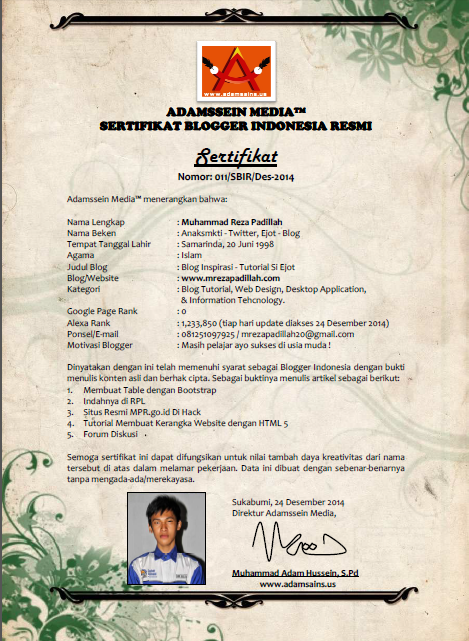
NAME : Muhammad Reza Padillah

BIRTHDAY : 20-06-1998

COUNTRY : Samarinda, Indonesia

STATUS : Kamu Human Error !


Toward #1 IT Vocatioanal School In Indonesia .: SMK Ti Airlangga :.
  • 2793 Pine St

  • 1100 Broderick St

  • 868 Turk St

Showing posts with label Theme. Show all posts

Thursday, 27 November 2014

Cara Menambahkan Tools Tambahkan Gadget Di Blogspot

Cara Menambahkan  Gadget Di Blogger

Cara Menambahkan Tools Tambahkan Gadget Di Blogspot

Pertama-tama sebelumnya yang harus kita pahami adalah layout atau tata letak dari template yang kita gunakan masing - masing disini saya memberikan tutorial menggunakan template  " Minima Classic - Download " 

Klik menu Template => Edit HTML lalu cari script HTML " sidebar-wrapper " dan script HTML " sidebar " Contoh nya bisa di lihat di script di bawah ini :

  1. <div id='sidebar-wrapper'>
  2.         <b:section class='sidebar' id='sidebar' preferred='yes'>

Nah jika sudah jangan lupa tutup script nya lihat script nya di bawah :


  1. <div id='sidebar-wrapper2'>
  2.         <b:section class='sidebar2' id='sidebar2' preferred='yes'>
  3.          
  4.         </b:section>
  5.  </div>

Jangan lupa di ganti nama id dan class nya , disitu saya tambahin angka 2 dibelakang nya maksudnya itu adalah gadget ke 2 , belum paham silahkan gambar di bawah ini :D maklum saya susah nge-jelasin nya kalau nggak tatap muka langsung :D


Nah jika sudah silah kan copy dan paste script " sidebar-wrapper2 " tadi


  1. <div id='sidebar-wrapper2'>
  2.         <b:section class='sidebar2' id='sidebar2' preferred='yes'>
  3.          
  4.         </b:section>
  5.  </div>

Tepat diatas " sidebar-wrapper " Contohnya bisa lihat screenshot di bawah :


Seperti pada komentar saya di script HTML disitu yaitu <!-- gadget saya letakkan di posisi kiri--> Caranya gampang tinggal kita cari CSS " sidebar-wrapper " Ctrl+F lalu paste , maka kita akan menemukan script " #sidebar-wrapper " tinggal copy paste , pastekan tepat di bawah " #sidebar-wrapper " nya ganti dengan nama " #sidebar-wrapper2 " Contoh nya bisa lihat gambar di bawah : 


Di script diatas ganti code float : $endSide; menjadi float left; di " #sidebar-wrapper2 " 
Dan simpan template lalu lihat di layout atau tata letak maka akan muncul 1 lagi tools tambahkan gadget atau add gagdet pada posisi atau letak di sebalah kiri :)


Note : Float Atau Posisi Gadget Bisa Di Ganti Mau Di Posisi Rigth Atau Left

Untuk lebih jelas dan lengkap nya silahkan nonton video tutorial nya :) 


 Lihat juga video-video saya lainnya di channel youtube saya KLIK

Wednesday, 2 July 2014

Cara membuat komentar FB di Blog


1.Masuk akun blogger anda lalu pilih TEMPLATE, EDIT HTML
      2. Lalu cari kode ]]></b:skin> (Untuk memudahkan pencarian, gunakan CTRL + F
          3. Letakan kode CSS di bawah tepat di atas kode]]></b:skin> :

            .comments-page { background-color: #f2f2f2;}
            #blogger-comments-page { padding: 0px 5px; display: none;}
            .comments-tab { float: left; padding: 5px; margin-right: 3px;
            cursor: pointer; background-color: #f2f2f2;}
            .comments-tab-icon { height: 14px; width: auto; margin-right: 3px;}
            .comments-tab:hover { background-color: #eeeeee;}
            .inactive-select-tab { background-color: #d1d1d1;}
              4. Setelah itu cari lagi kode </head> kemudian letakan lagi kode di bawah ini tepat di atas
                  kode </head> 

              <script src='http://connect.facebook.net/en_US/all.js#xfbml=1'/>
              <script src='http://code.jquery.com/jquery-latest.js'/>
              <meta content='ID FB ANDA' property='fb:admins'/>
              <script type='text/javascript'>
              function commentToggle(selectTab) {
              $(&quot;.comments-tab&quot;).addClass(&quot;inactive-select-tab&quot;);
              $(selectTab).removeClass(&quot;inactive-select-tab&quot;);
              $(&quot;.comments-page&quot;).hide();
              $(selectTab + &quot;-page&quot;).show();
              }
              </script>
                5. Dari kode di atas, perhatikan kode yang saya beri warna merah. Ganti kode berwarna biru dengan
                    ID Facebook anda.. Contoh : halaman facebook anda www.facebook.com/andra.antariksa maka ambil
                    andra.antariksa sebagai ID anda
                  6. Karena kita akan membuatnya berdampingan dengan komentar bawaan dari blogger. Maka kita
                      perlu menambahkan beberapa script lagi. Silahkan cari kode
                      <div class='comments'id='comments'> 
                      Biasanya kode tersebut tidak hanya 1, kalau di dalam template anda terdapat lebih dari 1 kode
                      tersebut.Cari kode yang paling terakhir, lalu letakan script dalam kotak di bawah ini tepat di bawah kode <div class='comments' id='comments'>
                   :
                  <!--FB COMMENT-->
                  <div class='comments-tab' id='fb-comments' onclick='javascript:commentToggle(&quot;#fb-comments&quot;);' title='Comments made with Facebook'>
                  <img class='comments-tab-icon' src='http://static.ak.fbcdn.net/rsrc.php/v1/yH/r/eIpbnVKI9lR.png'/>
                  <fb:comments-count expr:href='data:post.url'/> Comments
                  </div>
                  <div class='comments-tab inactive-select-tab' id='blogger-comments' onclick='javascript:commentToggle(&quot;#blogger-comments&quot;);' title='Comments from Blogger'>
                  <img class='comments-tab-icon' src='http://www.blogger.com/img/icon_logo32.gif'/> <data:post.numComments/> Comments
                  </div><div class='clear'/>
                  </div>
                  <div class='comments-page' id='fb-comments-page'>
                  <b:if cond='data:blog.pageType == &quot;item&quot;'>
                  <div id='fb-root'/>
                  <fb:comments expr:href='data:post.url' num_posts='5' width='500'/>
                  </b:if>
                  </div>
                  <div class='comments comments-page' id='blogger-comments-page'>
                  <!--FB COMMENT-->

                    7. Perhatikan script di atas, ada 2 kode yang saya beri warna merah. 5 itu berarti jumlah komentar
                        yang di tampilkan sedangkan 500 itu berarti lebar kolom komentar tersebut.
                        8. kemudian jangan lupa SAVE template anda dan lihat hasilnya .

                        Backlink :

                        Tuesday, 25 March 2014

                        Free Wordpress Theme Multipurpose


                           Pagi blogger! mungkin ane agak telat nih posting nya, tapi gpp lah karena kali ini ane posting template bayar yang bisa ente dapet gratis disini :v. Langsung aja klo gitu, silahkan sedot templatenya dan jangan lupa klo ngerasa postingan yg ane buat ini bermanfaat sekalian di share biar manfaatnya dirasakan orang lain juga :D

                            Buzz is a simple, minimalistic and professional Mulitipurpose WordPress theme for any kind of Business, Portfolio or Blog. Buzz is fully responsive design with Bootstrap, ready to look stunning on any devices. Please take a Moment to explore its awesomeness.
                                                                                  DOWNLOAD | DEMO

                        Themeforest Price: $45


                        More At: piratesware.blogspot.com

                        © 2014 Website Inspirasi. Template Created By Templateism, Full Redesigned By Muhammad Reza Padillah