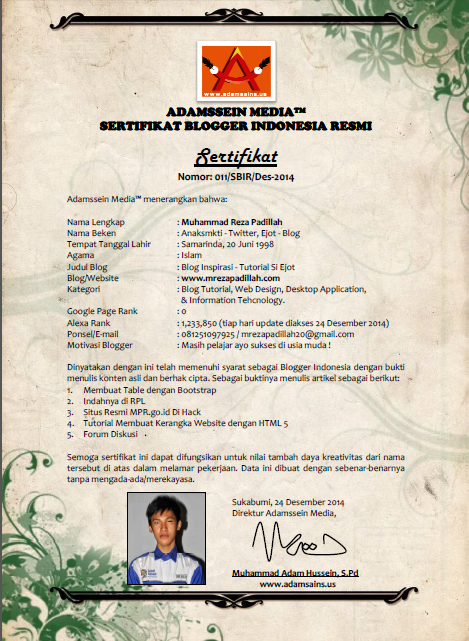
NAME : Muhammad Reza Padillah

BIRTHDAY : 20-06-1998

COUNTRY : Samarinda, Indonesia

STATUS : Kamu Human Error !


Toward #1 IT Vocatioanal School In Indonesia .: SMK Ti Airlangga :.
  • 2793 Pine St

  • 1100 Broderick St

  • 868 Turk St

Showing posts with label Free. Show all posts

Wednesday, 30 July 2014

Freebies PSD Tweet Reza


Freebies ;)

Itu Tuh Gan Saya Pengen Share Design UI Kit Saya Gan :) .. Walaupun Jelek Nggak Apa Lah Saya Kan Lagi Dalam Tahap Belajar Juga Gan :D


Download - Here

Saturday, 5 July 2014

Connectify Pro 7.2

Apa di sini ada yang membutuhkan Internet yang perlu di share / WiFi ? Ini dia solusinya, Connectify Pro 7.2
Cara pemakaiiannya pun cukup mudah


SS lama

Script ini berfunsi untuk membuat cPanel tanpa harus masuk ke dalam account Reseller / WHM
Jadi tinggal mengatur packagenya saja dan orang lain tinggal mengisi data


  • Download : Link
  • Demo Gratis : Link  (Die)

ESET NOD32

ESET . AntiVirus yang ringan, namun berkualitas. Dengan database virus yang banyak dan antistealth protection, jadi ngak bisa di kill virus. Dan juga tidak menurunkan performa PC anda


  • Download : Link ( ESET Smart Security, ESET NOD32 Antivirus only )
  • Serial : Link
Update 27 Juni 2014

BitCoin Faucet Bot

Bagi orang yang ngak mau repot nambang BitCoin, dan ngak mau repot buka Faucet site, bisa menggunakan BitCoin Faucet Bot ini. Ada 17 Faucet site yang di ambil dalam program ini, jadi kalau beruntung mungkin kita akan mendapat banyak BitCoin :v . Dan kita hanya perlu menjawab 17 captcha


Apa itu BitCoin ?

Autoconnect SSH

Biasanya , kalau Bitvise kita disconnect , kita otomatis harus menutup Proxyfier :( . Tapi cara itu repot dan membuang-buang waktu , apa lagi pas download, trus di tinggal . Kebuang deh listrik

Jadi kali ini saya mau share cara Autoconnect Bitvise

  1. Buka proxyfier


  2. Buka Proxyfication Rules


   3.Setelah masuk ke Proxyfication Rules , tekan Add


  5. Isi namanya (terserah) , dan tekan tombol Browse pada bagian application
  6. Tambahkan dengan Inject yang anda gunakan. Kali ini saya menggunakan Inject FFIV_BRAZIL.exe


   6. Ubah mode Action ke Direct
   7. Dan tekan OK :D


  8. Selesai sudah

Cara menambah RAM dengan flashdisk

Untuk menambah RAM computer, biasanya kita akan dikenakan biaya sekitar 100 ribu rupiah bahkan lebih. Ada alternatif untuk orang yang ngak mau ngeluarin duit gede, yaitu menggunakan flashdisk. Berikut akan dijelaskan mengenai cara membuat RAM dari flashdisk di Windows tanpa bantuan dari software.

Hal yang harus diperhatikan sebelum menggunakan flashdisk menjadi RAM:
  • Jangan mencabut flashdisk atau menggunakan flashdisk jika flashdisk sedang digunakan sebagai RAM virtual.
  • Gunakan flashdisk dengan kapasitas minimal 255 MB dan maksimal 4GB.
  • Jika RAM computer dirasa sudah cukup, jangan menggunakan flashdisk sebagai RAM virtual computer.
  • Jangan terlalu sering menggunakan flashdisk untuk RAM.

WINDOWS 7


Berikut langkah-langkahnya :
  • Langkah pertama, siapkan flashdisk yang akan  digunakan sebagai RAM virtual. Kemudian colokkan ke computer sahabat.
  • Tunggu hingga komputer mendeteksi flashdisk. Setelah itu buka windows explorer, klik kanan pada device flashdisk pilih "Properties".membuat ram dari flashdisk
  • Pada jendela properties, pilih tab ReadyBoost. Tunggu hingga beberapa saat, karena komputer akan mengecek apakah flashdisk anda memenuhi syarat untuk dijadikan sebagai RAM virtual. Jika RAM anda memenuhi, maka computer akan menyediakan ceklist.
  • Jika flashdisk tidak memenuhi kapasitasnya karena penuh dengan data atau program, anda bisa memindahkan sementara data atau program tersebut dari flasdisk ke komputer. 
  • Pilih atau centang pada pilihan "Use this device", lalu atur kapasitas yang ingin anda gunakan untuk RAM.membuat ram dari flashdisk
  • Lalu klik Apply, kemudian OK.
  • Kalau ingin melepas flashdisk sebagai RAM, sahabat tinggal klik pada bagian Do not use this device seperti gambar di atas.

WINDOWS XP


  • Hampir sama seperti step pertama pada Proses menambah ram pada windows 7 di atas, kemudian Masukkan USB Flash Disk anda dalam komputer dan lakukan format.
  • Klik kanan icon My Computer di desktop dan pilih Properties, kemudian klik tab Advanced, lalu klik Settings pada bagian ‘Visual effects, processor scheduling, memory usage, and virtual memory’.
  • Selanjutnya klik tab Advanced lagi dan klik Change pada bagian ‘Virtual memory’.
  • Pada bagian atas, dalam kotak ‘Drive (Volume Label)’, klik USB drive anda. Dan Klik Custom size dan masukkan nilai minimum yang anda inginkan dalam kotak Initial Size(MB).
  • Masukkan nilai maksimum dalam kotak Maximum size, tergantung dari besarnya USB Flash Disk yang anda gunakan.
  • Klik C: drive pada Drive (Volume Label), lalu klik "No paging file" lalu Set dan Yes.
  • Dan step terakhir, Klik OK pada semua window dan restart komputer.
  • PC 01
  • Bad ScreenShoot -_-

    Maka flashdisk anda sudah menjadi RAM virtual. Namun perlu diperhatikan bahwa port yang digunakan flashdisk adalah port yang sama pada saat anda membuat flashdisk tersebut menjadi RAM virtual.

    Wednesday, 9 April 2014

    Cara Menggabungkan file dengan HJSplit

    Assalumulaikum Wr.Wb. dan salam sejahtera bagi yang beragma lain!

    Ada yang pernah download film tapi formatnya seperti .001 ? Pasti pernah kan! nah saya disini akan share tentang masalah orang awam yang belum tau caranya download film yang berformat .001 , .0002, dan seterusnya.

    Ya! kita akan menggunakan software HJSplit. HjSplit merupakan software yang dapat menggabungkan file dan juga bisa memisah file.

    Download HJSplit Disini

    Sekarang saya akan memberi tutorial menggabungkan file

    1. Pertama Download file yang berformat .001 biasanya menyediakan link seperti ini


    2. Download, jika sudah filenya akan berformat seperti ini (.001 , .002 , .003 dan seterusnya)


    3. Sekarang Buka HJSplit nya.


    4. Klik Join, maka tampilannya akan seperti ini


    5. Lalu klik Input File, tampilannya akan seperti ini.


    6. Pilih file yang seperti ini (.001)


    7. Klik Start, biarkan HJSplit bekerja (proses agak lama, tergantung ukuran file)


    8. Lalu selesai deh! 


    Terimakasih! semoga artikel ini bermanfaat

    Monday, 7 April 2014

    Script Anti DDOS

    Mungkin script ini harganya lumayan murah, hanya 10.000


    Tapi kali ini saya akan memberikannya secara cuma-cuma alias gratis!
    Silahkan di download, tapi tolong! Jangan di share!


    Password :
    bit.ly/AndraAP

    By : Andra

    Wednesday, 2 April 2014

    Cara Membuat Website Seperti 9GAG


    Hai, bertemu lagi dengan Saya di WDI. Kali ini Saya akan membagikan cara membuat website seperti 9GAG. Ini adalah cara paling mudah bagi pemula untuk membuat website seperti 9GAG secara gratis. Langsung saja berikut bahan-bahan yang diperlukan :

    9GAG Script
    FTP FileZilla
    Notepad++ (Recommended)

    Langsung saja step pertama :

    1. Buka Website 000webhost.com (Penyedia hosting website)


    2. Isikan domain atau subdomain gratis dari webhost dan isikan identitas akun Anda (disini saya menggunakan subdomain saya sendiri), kemudian isi captcha dan checklist Terms and Agreements lalu sign up.


    3. Kemudian akun Anda telah jadi. Pada step ini akan memerlukan konfirmasi email.


    4. Login ke email Anda, lalu klik link konfirmasi yang telah Anda terima.


    5. Setelah itu akun Anda akan aktif. Klik "Go to CPanel".


    6. Anda akan masuk kedalam halaman CPanel. (Jika Anda menggunakan domain sendiri, Anda harus memasukkan name server menuju ns001.webhost.com dan ns002.webhost.com dari domain Anda melalui DNS Manager. Step ini Saya lewati karena untuk memudahkan pemahaman jika melalui subdomain gratis dari 000webhost)


    7. Klik "View FTP Details".


    8. Pada halaman ini, Anda dapat melihat informasi Akun FTP Anda. Pada step ini Anda menggunakan software FTP FileZila karena software FTP ini memiliki tampilan yang mudah dimengerti daripada SmartFTP.


    9. Klik Download dan instal seperti biasa.


    10. Jika sudah, jalankan program FTP FileZila. Masukkan FTP host, username, dan password sesuai dengan informasi pada Akun FTP. (Password yang digunakan adalah password akun 000webhost Anda)


    11. Klik Quickconnect, maka FTP akan terhubung dengan hosting.


    12. Tinggalkan FileZila sebentar, kembali pada menu utama lalu klik MySQL.


    13. Buat database. Isikan nama database dan username, dan masukkan password database. Klik Create database.


    14. Database akan tercipta.


    15. Kembali lagi pada FTP FileZila, klik public_html.


    16. Pada tab "Local site" buka direktori script 9GAG. Kemudian block semua file pada folder upload dan drag ke tab sebelahnya.


    17. Maka File akan diupload kedalam hosting website.


    18. Jika ada file yang telah ada, klik Overwrite dan Always use this action.


    19. Tinggalkan FileZila untuk mengupload. Buka direktori Script dan masuk ke folder upload - include. Disana terdapat file config.php, klik kanan dan klik Edit with Notepad++ yang telah diinstal.


    20. Kembali pada CPanel, klik MySQL.


    21. Ubah kata "username" menjadi Username yang terdapat pada informasi akun, dan ubah address menjadi address website Anda.


    22. Masukkan Host Database, Username database, Nama database, dan password database yang telah dibuat tadi.


    23. Klik Save.


    24. Setelah selesai upload, buka direktori include baik pada local ataupun remote site. Lalu drag config.php yang telah disave untuk mereplace config.php pada remote site.


    25. FileZila bisa diclose/ditutup. Kembali pada CPanel, klik phpMyAdmin.


    26. Klik Enter phpMyAdmin.


    27. Klik tab menu Import.


    28. Klik Choose File, buka direktori New Installation pilih database.sql, lalu klik Open.


    29. Setelah itu klik Go untuk mengimport file database.sql.


    30. Maka akan ada notifikasi bahwa file telah di upload.


    31. Buka link website Anda dan lihat Anda telah membuat website seperti 9GAG.


    32. Pada link website Anda tambahkan /administrator/index.php , lalu login dengan 
    User Name : Admin 
    Password : NulledCC
    Informasi bisa dicek pada file HTML di direktori NewInstallation.


    33. Anda bisa merubah Nama Website Anda pada SubMenu General Settings.


    Itulah tutorial dalam membuat website seperti 9GAG, apabila ada pertanyaan dan kesulitan Anda bisa meninggalkan komentar dibawah ini.

    © 2014 Website Inspirasi. Template Created By Templateism, Full Redesigned By Muhammad Reza Padillah