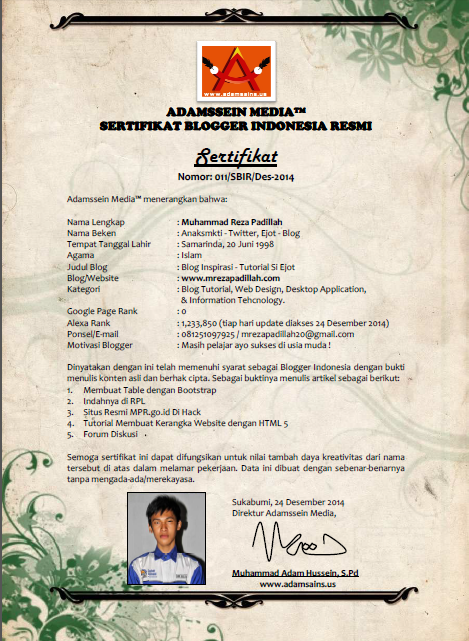
NAME : Muhammad Reza Padillah

BIRTHDAY : 20-06-1998

COUNTRY : Samarinda, Indonesia

STATUS : Kamu Human Error !


Toward #1 IT Vocatioanal School In Indonesia .: SMK Ti Airlangga :.
  • 2793 Pine St

  • 1100 Broderick St

  • 868 Turk St

Saturday, 5 July 2014

Connectify Pro 7.2

Apa di sini ada yang membutuhkan Internet yang perlu di share / WiFi ? Ini dia solusinya, Connectify Pro 7.2
Cara pemakaiiannya pun cukup mudah


SS lama

Script ini berfunsi untuk membuat cPanel tanpa harus masuk ke dalam account Reseller / WHM
Jadi tinggal mengatur packagenya saja dan orang lain tinggal mengisi data


  • Download : Link
  • Demo Gratis : Link  (Die)

ESET NOD32

ESET . AntiVirus yang ringan, namun berkualitas. Dengan database virus yang banyak dan antistealth protection, jadi ngak bisa di kill virus. Dan juga tidak menurunkan performa PC anda


  • Download : Link ( ESET Smart Security, ESET NOD32 Antivirus only )
  • Serial : Link
Update 27 Juni 2014

BitCoin Faucet Bot

Bagi orang yang ngak mau repot nambang BitCoin, dan ngak mau repot buka Faucet site, bisa menggunakan BitCoin Faucet Bot ini. Ada 17 Faucet site yang di ambil dalam program ini, jadi kalau beruntung mungkin kita akan mendapat banyak BitCoin :v . Dan kita hanya perlu menjawab 17 captcha


Apa itu BitCoin ?

Autoconnect SSH

Biasanya , kalau Bitvise kita disconnect , kita otomatis harus menutup Proxyfier :( . Tapi cara itu repot dan membuang-buang waktu , apa lagi pas download, trus di tinggal . Kebuang deh listrik

Jadi kali ini saya mau share cara Autoconnect Bitvise

  1. Buka proxyfier


  2. Buka Proxyfication Rules


   3.Setelah masuk ke Proxyfication Rules , tekan Add


  5. Isi namanya (terserah) , dan tekan tombol Browse pada bagian application
  6. Tambahkan dengan Inject yang anda gunakan. Kali ini saya menggunakan Inject FFIV_BRAZIL.exe


   6. Ubah mode Action ke Direct
   7. Dan tekan OK :D


  8. Selesai sudah

Cara menambah RAM dengan flashdisk

Untuk menambah RAM computer, biasanya kita akan dikenakan biaya sekitar 100 ribu rupiah bahkan lebih. Ada alternatif untuk orang yang ngak mau ngeluarin duit gede, yaitu menggunakan flashdisk. Berikut akan dijelaskan mengenai cara membuat RAM dari flashdisk di Windows tanpa bantuan dari software.

Hal yang harus diperhatikan sebelum menggunakan flashdisk menjadi RAM:
  • Jangan mencabut flashdisk atau menggunakan flashdisk jika flashdisk sedang digunakan sebagai RAM virtual.
  • Gunakan flashdisk dengan kapasitas minimal 255 MB dan maksimal 4GB.
  • Jika RAM computer dirasa sudah cukup, jangan menggunakan flashdisk sebagai RAM virtual computer.
  • Jangan terlalu sering menggunakan flashdisk untuk RAM.

WINDOWS 7


Berikut langkah-langkahnya :
  • Langkah pertama, siapkan flashdisk yang akan  digunakan sebagai RAM virtual. Kemudian colokkan ke computer sahabat.
  • Tunggu hingga komputer mendeteksi flashdisk. Setelah itu buka windows explorer, klik kanan pada device flashdisk pilih "Properties".membuat ram dari flashdisk
  • Pada jendela properties, pilih tab ReadyBoost. Tunggu hingga beberapa saat, karena komputer akan mengecek apakah flashdisk anda memenuhi syarat untuk dijadikan sebagai RAM virtual. Jika RAM anda memenuhi, maka computer akan menyediakan ceklist.
  • Jika flashdisk tidak memenuhi kapasitasnya karena penuh dengan data atau program, anda bisa memindahkan sementara data atau program tersebut dari flasdisk ke komputer. 
  • Pilih atau centang pada pilihan "Use this device", lalu atur kapasitas yang ingin anda gunakan untuk RAM.membuat ram dari flashdisk
  • Lalu klik Apply, kemudian OK.
  • Kalau ingin melepas flashdisk sebagai RAM, sahabat tinggal klik pada bagian Do not use this device seperti gambar di atas.

WINDOWS XP


  • Hampir sama seperti step pertama pada Proses menambah ram pada windows 7 di atas, kemudian Masukkan USB Flash Disk anda dalam komputer dan lakukan format.
  • Klik kanan icon My Computer di desktop dan pilih Properties, kemudian klik tab Advanced, lalu klik Settings pada bagian ‘Visual effects, processor scheduling, memory usage, and virtual memory’.
  • Selanjutnya klik tab Advanced lagi dan klik Change pada bagian ‘Virtual memory’.
  • Pada bagian atas, dalam kotak ‘Drive (Volume Label)’, klik USB drive anda. Dan Klik Custom size dan masukkan nilai minimum yang anda inginkan dalam kotak Initial Size(MB).
  • Masukkan nilai maksimum dalam kotak Maximum size, tergantung dari besarnya USB Flash Disk yang anda gunakan.
  • Klik C: drive pada Drive (Volume Label), lalu klik "No paging file" lalu Set dan Yes.
  • Dan step terakhir, Klik OK pada semua window dan restart komputer.
  • PC 01
  • Bad ScreenShoot -_-

    Maka flashdisk anda sudah menjadi RAM virtual. Namun perlu diperhatikan bahwa port yang digunakan flashdisk adalah port yang sama pada saat anda membuat flashdisk tersebut menjadi RAM virtual.

    Wednesday, 2 July 2014

    Cara membuat komentar FB di Blog


    1.Masuk akun blogger anda lalu pilih TEMPLATE, EDIT HTML
        2. Lalu cari kode ]]></b:skin> (Untuk memudahkan pencarian, gunakan CTRL + F
            3. Letakan kode CSS di bawah tepat di atas kode]]></b:skin> :

              .comments-page { background-color: #f2f2f2;}
              #blogger-comments-page { padding: 0px 5px; display: none;}
              .comments-tab { float: left; padding: 5px; margin-right: 3px;
              cursor: pointer; background-color: #f2f2f2;}
              .comments-tab-icon { height: 14px; width: auto; margin-right: 3px;}
              .comments-tab:hover { background-color: #eeeeee;}
              .inactive-select-tab { background-color: #d1d1d1;}
                4. Setelah itu cari lagi kode </head> kemudian letakan lagi kode di bawah ini tepat di atas
                    kode </head> 

                <script src='http://connect.facebook.net/en_US/all.js#xfbml=1'/>
                <script src='http://code.jquery.com/jquery-latest.js'/>
                <meta content='ID FB ANDA' property='fb:admins'/>
                <script type='text/javascript'>
                function commentToggle(selectTab) {
                $(&quot;.comments-tab&quot;).addClass(&quot;inactive-select-tab&quot;);
                $(selectTab).removeClass(&quot;inactive-select-tab&quot;);
                $(&quot;.comments-page&quot;).hide();
                $(selectTab + &quot;-page&quot;).show();
                }
                </script>
                  5. Dari kode di atas, perhatikan kode yang saya beri warna merah. Ganti kode berwarna biru dengan
                      ID Facebook anda.. Contoh : halaman facebook anda www.facebook.com/andra.antariksa maka ambil
                      andra.antariksa sebagai ID anda
                    6. Karena kita akan membuatnya berdampingan dengan komentar bawaan dari blogger. Maka kita
                        perlu menambahkan beberapa script lagi. Silahkan cari kode
                        <div class='comments'id='comments'> 
                        Biasanya kode tersebut tidak hanya 1, kalau di dalam template anda terdapat lebih dari 1 kode
                        tersebut.Cari kode yang paling terakhir, lalu letakan script dalam kotak di bawah ini tepat di bawah kode <div class='comments' id='comments'>
                     :
                    <!--FB COMMENT-->
                    <div class='comments-tab' id='fb-comments' onclick='javascript:commentToggle(&quot;#fb-comments&quot;);' title='Comments made with Facebook'>
                    <img class='comments-tab-icon' src='http://static.ak.fbcdn.net/rsrc.php/v1/yH/r/eIpbnVKI9lR.png'/>
                    <fb:comments-count expr:href='data:post.url'/> Comments
                    </div>
                    <div class='comments-tab inactive-select-tab' id='blogger-comments' onclick='javascript:commentToggle(&quot;#blogger-comments&quot;);' title='Comments from Blogger'>
                    <img class='comments-tab-icon' src='http://www.blogger.com/img/icon_logo32.gif'/> <data:post.numComments/> Comments
                    </div><div class='clear'/>
                    </div>
                    <div class='comments-page' id='fb-comments-page'>
                    <b:if cond='data:blog.pageType == &quot;item&quot;'>
                    <div id='fb-root'/>
                    <fb:comments expr:href='data:post.url' num_posts='5' width='500'/>
                    </b:if>
                    </div>
                    <div class='comments comments-page' id='blogger-comments-page'>
                    <!--FB COMMENT-->

                      7. Perhatikan script di atas, ada 2 kode yang saya beri warna merah. 5 itu berarti jumlah komentar
                          yang di tampilkan sedangkan 500 itu berarti lebar kolom komentar tersebut.
                          8. kemudian jangan lupa SAVE template anda dan lihat hasilnya .

                          Backlink :

                          Wednesday, 25 June 2014

                          Who Inspire Me ???

                          4 Empat Superhero Of Tehcnology
                          WHO INSPIRE ME ???
                          Yap Who Inspire Me Yaitu Siapa Inspirasi Saya.. Inspirasi Untuk Menjadi Orang Hebat Dalam Hal Technology 2 Orang Yang Diatas Mungkin Udah Dikenal Banyak Orang Sedangkan 2 Orang Di Bawah Adalah Guru Sekaligus Pembimbing Saya Untuk Belajar Programming, Bagi Saya Ke Empat Orang Itu Udah Mampu Membuat Semangat Belajar Atau Termotivasi Untuk Menjadi Orang Yang Lebih Baik...
                          ~ Pojok Kiri Atas STEVE JOBS
                          ~ Pojok Kanan Atas BILL GATES
                          ~ Pojok Kiri Bawah MUHAMMAD YANI
                          ~ Pojok Kanan Bawah MUHAMMAD RIZKY HAJAR

                          Insyallah Dengan Ketekunan Dan Konsisten Jangan Lupa Juga Sholat
                          I WILL BE BIG
                          Who Inspire Me ??? #IWILLBEBIG :) on Twitpic

                          Tuesday, 24 June 2014

                          Free 48 Bubles Iconset

                          Free 48 Bubles Iconset
                          Download - Disini
                          View More - Disini

                          Thursday, 19 June 2014

                          Ucapan Selamat Ulang Tahun Buat Bing,Google,Brasil

                          Saya Ucapkan Terimakasih Banyak Buat Bing , Goggle, Brasil Fifa World Cup 2014, Atas Ucapann Selamat Ulang Tahun Nya Hehehe :v , Saya Barusan-saja Searching-searching Situs Bing,Google , Dan Tentang Piala Dunia 2014, Saya Kaget Setelah Melihatnya Bahwa Mereka Mengucapkan Selamat Ulang Tahun Kepada Saya Hehe :v Gak Percaya Liat Nih Gambar Nya :v

                          Ucapan Selamat Ulang Tahun Dari Bing :D

                          Ucapan Selamat Ulang Tahun Dari Goggle:D

                          Ucapan Selamat Ulang Tahun Dari Brasil Fifa World Cup 2014:D

                          Percaya Kan Sekarang :D
                          -READ ON KASKUS- http://kask.us/hIiIF

                          Sunday, 15 June 2014

                          The Story Of Love

                          The Story Of Love Kira-kira Siapa Ya, Yang USERNAME NOT AVAILABLE Itu ^_^ Semoga Bukan Cowok
                          Programmers Family


                          Friday, 13 June 2014

                          DragonCity Exp

                          Backlink :
                          FREE-JOKI3

                          DragonCity Gold

                          Backlink :
                          FREE-JOKI3

                          Wednesday, 11 June 2014

                          Perkenalkan Robot Orion Dari SMK TI Airlangga

                          Hmm Berbicara Tentang Robot Yang Tahun-tahun Belakangan Ini Sedang Berkembang Dengan Pesat Baik Di Dunia Terutama Di Jepang Yapp Saya Baca-baca Artikel Di http://www.beritateknologi.com/seputar/robot/ Saya Begitu Kagum Dengan Robot-robot Buatan Jepang Yang Begitu Canggih, Di Jepang Bisa Kenapa Di Indonesia Tidak Bisa IMPOSSIBLE...

                          Dan Hal Itu Juga Menarik Hati Saya Untuk Belajar Tentang Tehknologi Robot Apaa Sesusah Buat Web Sama Buat Desktop Aplication Yaa.. Hehe :p
                          Udah Tau Kan Saya Sekolah Di Mana Hehe :p Yap Sekolah Saya Baru-baru Ini Sedang Mengembangkan Robot Liat Infonya Disini http://bit.ly/SNydmX

                          LANGSUNG SAJA INI DIA PERKENALKAN "ROBOT ORION"
                          Robot Orion Buatan Tim Robotika SMKTI Airlangga

                          Yap Robot Ini Bernama " Robot Orion " Karya Tim Robotika SMKTI Airlangga Dengan STMIK SPB Airlangga. Lihat Aksinya Di Video Ini !


                          Robot Yang Biaya Pembuatan Robot Ini Adalah Rp. 480.000 Dan Yang Menariknya Robot Ini Di Buat Selama 240 Menit Dengan Efektif.. Selain Menari Seperti Video Diatas Robot Ini Juga Dapat Mendeteksi Api Dan Mendeteksi Rintangan Yang Akan Di Lewatinya Sehingga Selamat Dari Rintangan Dan Api Itu.. :D

                          Sebelumnya Robot Orion Ini Adalah Pengembangan Dari Robot RORI = Robot Rintangan
                          Yang Sebagian Besar Bahan Atau Komponen Nya Menggunakan Barang Bekas Seperti Stick Ice Cream , Mika Bekas, Kotak Mika Dan Lain-lain.
                          Lihat Aksi Robot RORI


                          Kabar Gembiranya Adalah Robot Yang Di Beri Nama ORION Ini Akan Tampil Di Pameran Tehknologi Tepat Guna Pada Tanggal 18 Sampai 20 Juni Tahun Ini Sebagai Wakil Kota Samarinda Kegiatan Yang Akan Di Hadiri Oleh Presiden Kita Saat Ini Presiden Susilo Bambang Yudhoyono
                          MOHON Dukungan Nya Ya.. :)


                          Monday, 9 June 2014

                          Dua Minggu Selesai .:Panggil Saja Programmer:.


                          Dukung Jokowi.. Malas Basa-basi Sudahh Capek Ngetik Hehehe #JokowiJK :D 

                          © 2014 Website Inspirasi. Template Created By Templateism, Full Redesigned By Muhammad Reza Padillah