NAME : Muhammad Reza Padillah

BIRTHDAY : 20-06-1998

COUNTRY : Samarinda, Indonesia

STATUS : Kamu Human Error !


Toward #1 IT Vocatioanal School In Indonesia .: SMK Ti Airlangga :.
  • 2793 Pine St

  • 1100 Broderick St

  • 868 Turk St

Saturday, 8 March 2014

Koneksi database di visual basic dengan accses

Tengah Malam Begini Sepi, Mending Saya Bagi-bagiin Ilmu Aja Kali Aja Bermanfaat Bagi Sobat WDI.
Yap Malam Ini Lebih Tepatnya 15 Menit Yang Lalu Saya Membuat Sebuah Tutorial Visual Basic Yaitu " Mengkoneksi Kan Ke Database Dengan Menggunakan Microsoft Accses. Langsung Aja

1. Buatlah Sebuah Database Dengan Nama koneksivb.mdb NOTE : Format Nya .mdb, Setelah Itu Buat Lah Sebuah Table Dengan Nama tb_kontak, Jika Sudah Isi Field Nya Seperti Gambar Di Bawah Saya Ansumsikan Anda Mengerti Microsoft Accses.
id, nama, alamat sekolah : nama,alamat,sekolah tipe datanya long text
2. Buka Visual Basic Sobat WDI dengan nama koneksiwdi, Buatlah Atau Desain Form Seperti Gambar Di Bawah Ini, Pilih "DataGriedView"

3. Buatlah Module Baru Caranya.
Cari Menu Solution Explorer -> Klik Kanan Pada koneksiwdi -> Add -> Module -> Beri Nama config

4. Setelah Config Module Udah Dibuat Lalu Isikan Kodenya, Nah Sekarang Kita Berkutat Dengan Kode Silahkan Isi Kode Di Bawah Ini.

Imports System.Data.OleDb
Module config
    Public database As OleDbConnection
    Public tb_kontak As OleDbDataAdapter
    Public data As DataSet
    Public recordkontak As New BindingSource
    Public DML As New OleDbCommand

    Sub databaseopen()
        Try
            database = New OleDbConnection("provider=Microsoft.jet.oledb.4.0;data source=wdivb.mdb")
        Catch ex As Exception
            MsgBox(ex.ToString())
        End Try
    End Sub

End Module

5. Setelah Selesai Mengetikkan Kode Confignya Sekarang Cari form1 Kita Di Solution Explorer , Lalu Klik Dua Kali Pada Form Tersebut, Lalu Lagi Isikan Syntax Nya Seperti Kode Kode Dibawah Ini.

Imports System.Data
Imports System.Data.OleDb
Public Class Form1

    Sub lihatkontak()
        tb_kontak = New OleDb.OleDbDataAdapter("SELECT * FROM tb_kontak", database)
        data = New DataSet
        tb_kontak.Fill(data)
        recordkontak.DataSource = data
        recordkontak.DataMember = data.Tables(0).ToString()
        dgview.DataSource = recordkontak
    End Sub

    Private Sub Form1_Load(ByVal sender As System.Object, ByVal e As System.EventArgs) Handles MyBase.Load
        databaseopen()
        lihatkontak()
    End Sub
End Class

6. Nah Sekarang Coba Jalankan Tekan F5 Pasti Tidak Mau, Yap Karena File Database Accses Kita Belum Dipindah Caranya Copy Paste.
Cari Folder koneksiwdi -> bin -> debug -> Paste Deh Di Dalam Folder Debug

7. Nah Debug Nya Maka Akan Terlihat Seperti Ini.

SELESAI, Hhhha Semoga Bermanfaat Tutorial Saya Kali Ini, Upss Kami WDI Bukan Hanya Memberikan Tutorial Berupa Teks Dan Gambar Saja. Kami Juga Menyediakan Bentuk Videonya Pada Sobat WDI


Agar Kalian Dapat Lebih Mudah Mempelajarinya Silahkan Download Aplikasi Nya DISINI
Dan Like Fans Page Facebook Saya Disini

Download Driver Pack Solution 14

Assalumulaikum Wr.Wb Nih Bagi Yang Pengen Download Driver Pack Terbaru Yaitu Driver Pack Solution 14 Bisa Di Download Yah... :) Salam WDI.
Berikut Dibawah Ini Link Download Nya
Silahkan Di Download Disini
Beri Tahu Saya Apabila Ada Link Yang Tidak Aktif

Wednesday, 5 March 2014

3 Pekerjaan Terbaik Untuk Orang Pintar Tapi Pemalas

Assalamualakum Wr.wb, Anda Orang Cerdas Atau Pintar Tapi,,, Pemalas. Hemm Mungkin Ini Pekerjaan 3 Pekerjaan Yang Baik Untuk Orang Yang Pintar Seperti Anda Silahkan Disimak :)

1. Programmer
Para programmer setiap saat bekerja dengan proses yang sama meski dengan subjek yang berbeda. Tetapi para programmer tak perlu bekerja keras mengingat masalah yang muncul seringkali sama dan selalu berulang.
Meski hanya berkutat dengan kode, tapi para programmer bisa menikmati pendapatan yang tinggi. Kondisi tersebut dapat memicu rasa malas mengingat mereka hanya dibayar karena gagasan-gagasan cemerlang mengenai satu program.
Jadi Programmer itu tergantung proyek yang dia dapatkan, kalau proyek itu di hargai mahal, dan kebutuhan nya masih sangat tercukupi maka ia akan santai saja seperi gak ada beban :p
2. Guru Bahasa Inggris

Pekerjaan yang paling santai dan cocok untuk orang malas tapi memerlukan kecerdasa adalah guru bahasa Inggris. Maklum, pekerjaan guru bahasa Inggris sangat menarik dan dibutuhkan, tetapi profesi tersebut tidak menguras banyak waktu pelakunya.
Selain gajinya yang terhitung tinggi, para guru jarang bekerja lembur dan memiliki waktu kerja yang sangat fleksibel. Selain itu, guru bahasa Inggris di sekolah-sekolah sudah pasti menikmati libur di hari Sabtu dan Minggu


2. Pakar Dibidang Apapun

Profesi terbaik untuk orang cerdas tapi malas adalah menjadi pakar profesional di suatu pekerjaan. Anda akan dibayar hanya dengan berbagi buah pikir dan opini pribadi tentang sesuatu.
Para ahli biasanya hanya memberikan nasehat tentang suatu pekerjaan. Tentu saja, menjadi ahli dengan sarang berulang tanpa harus berpikir keras dapat memberikan gaji dalam jumlah besar


Jadi Menurut Saya Kalau Kita Cerdas Atau Pintar Itu Gampang Aja , Tinggal Kita Menyampaikan Suatu Gagasan Atau Ide Program Yang Akan Kita Buat Itu Kalau Programmer *Soalnya Saya Calon Progrmammer :p* wkwwk.


Like Fans Page Facebook Saya Disini
Sumber : Disini

Pyhton Vs PHP

Pyhton Vs PHP


Berikut Link Sedekah Nya : DISINI
Link Youtube Nya : DISINI

Monday, 3 March 2014

Koneksi Ke Database Dengan PHP

Assalumalikum Seperti Biasa Numpang Bagiin Tutorial Sebentar Saya Kali Ini Akan Memberikan Tutorial, Koneksi Ke Database Dengan Bahasa Pemrograman PHP.. Dari Pada Menjelaskan Panjang Lebar Apa Itu PHP , Langsung Saja Lah Kita Bahas Tutorial Nya.
1. Buat dulu folder nya di C:/xampp/htdocs, buatlah dengan nama koneksi.

2. Setelah itu buat database nya di php myadmin, Pergi Ke Browser, Lalu Ketikkan Localhost/phpmyadmin, buatlah dengan nama koneksi.

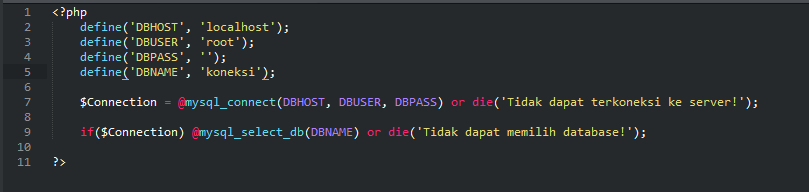
3. Sekarang buka sublime text nya atau npp nya bisa juga DW mu , Disini Saya menggunakan Sublime text. Buatlah dengan nama index.php Lalu Ketikkan Syntax Nya Seperti Berikut;
<?php
define('DBHOST', 'localhost');
define('DBUSER', 'root');
define('DBPASS', '');
define('DBNAME', 'koneksi');

$Connection = @mysql_connect(DBHOST, DBUSER, DBPASS) or die('Tidak dapat terkoneksi ke server!');

if($Connection) @mysql_select_db(DBNAME) or die('Tidak dapat memilih database!');

?>

Sedikit Penjelasan Tentang Syntax Di atas ;
disitu db pass saya kosongkan karena saya tidak memasang password di phpmyadmin saya. disitu saya mengetikkan dbname untuk memilih database kita, db yg kita buat tadi bernama koneksi jadi kita isi dengan nama koneksi
Disitu variabel yg saya buat adalah connection, nah disitu itu kita mulai mengkoneksikan nya ke database. dengan 3 syntax tersebut 'dbhost,'dbuser',dbpass'
nah sekarang saya akan menjelaskan fungsi or die pada syntax koneksi tersebut. sebelumnya disimak dulu,disitu browser setelah kita masuk ke web nya tidak ada tulisan apa-apa nah berarti itu telah terkoneksi, coba sekarang kita hilang kan or die nya, maka akan terlihat syntax error dari xammp nya tersebut, nah disitu terlihat error sekarang kita coba pakai or die cuman kita sengajakan error dan lihat apa yang terjadi.
maka akan terlihat tulisan error yang kita buat tadi bukan error dari pemberitahuan xammp nya. gunanya adalah agar kita tidak melihat begitu panjang atau sedikit malas melihatnya pada saat koneksi error.

Ok Selesai Deh hehehe, :D Semoga Bermanfaat Sekali Tutorial Nya Bagi Kalian Semua Yang Baru Menyentuh PHP, Komentari Saja Apabila Yang Ada Ditanyakan.

Berikut Tutorial Koneksi Ke Database Dengan PHP Versi Videonya Semoga Dapat Mengerti Lebih Jelas Dan Cepat Paham *Salam Kami Warga WDI Yang Ingin Selalu Membagikan Ilmu IT Kita Pada Kalian.*

Sunday, 2 March 2014

Free PSD Template Portofolio

Numpang Sebentar , Saya Share Nih 2 Template PSD Free.
1. WIP Theme
Download File Nya DISINI

2. New Folio Home
Download File Nya DISINI

Like Fans Page Facebook Saya Disini

Friday, 28 February 2014

Membuat Layout Sederhana Dengan HTML & CSS

Assalmualikum Lama Nih Gak Posting, Kali Ini Saya Bagiin Tutorial Saya Aja Deh Waktu Tangan Saya Patah, Dan Waktu Itu Baru Bisa Bua Layout, Sebenarnya Udah Lama Sih, Cuman Baru Di Upload Sekarang, Disimak Dan Di tonton yah semoga bermanfaat :)

Dan Ini Link Videonya DISINI
Like Fans Page Facebook Saya Disini

Monday, 24 February 2014

Tinggalkan Lah Kode

Numpang Bentar Ya, Mungkin Dalam membuat Suatu Program Yang Pasti Kita Harus Mengetikkan Syntax Atau Kode Nya Agar Bisa Berjalan Program Itu. Tapi Saya Punya Suatu Ambisi Membuat Aplikasi Untuk Web Designer, Jadi Dia Hanya Menggambar Di Desktop, Terus Setelah Iya Gambar, Gambar Yang Tadi Itu Langsung Ada Kode Di Dalamnya Entah Masuk Akal Atau Nda, Tapi Nggak Ada Yang Gak Mungkin Sih , Siapa Tau Bisa :P
Mohon Doa'nya :D
"Code is Bored My Space"


Sunday, 23 February 2014

6 Design Website Profil Terbaik

Hmmm Website Profil Menurut Saya Sih Sebagai Mengasah Design Website Kita Karena Yang Pasti Kita Akan Mendesain Website Itu Semau Kita Bukan Dari Client :v, Dan Sebagai Wadah Untuk Mempromosiin Diri Kita Juga Sih, Dan Setiap Saya Googling Saya Pasti Tuh Nemukan Website Profil Atau Portofolio, Dan Web Nya Itu Saya Bookmark, Setelah Terkumpul Lebih Dari 5 Web Profil, Saya Akan Mengeshare Siapa Tau Menginspirasi :v

1. Yang Pasti Web Profil Saya Lah Wkwkwk Kenapa Nggak Terima Orang Saya Yang Posting Jadi Terima Aja ya :v Tapi Web Profil Saya Ini Belum Selesai Karen Lagi Sibuk Ngerjain Web Yang Lainnya :D.
Berikut Screenshootnya ;
DEMO

2. Daniel Kurdoghlian
Siapa Coba Yang Nggak Mengenal Orang Ini Web Designer & Programmer , Android Lover, Yang Buat 1stwebdesigner Dan Yang Akun Twitter Nya Di Follow Sama Firefox.
Berikut Screnshootnya ;
DEMO

3. James Anderson
Tak Banyak Kata-kata tentang Web Yang Satu Ini , Bagus Laho Efek-efek Nya
Berikut Screenshootnya;
DEMO

4. Ryad Karar
Web Profil Yang Bergaya Flat Ini Sangat Enak Dilihat.
Berikut Screenshootnya;
DEMO

5. Rizky Hajar
Seorang Web Developer & System Analyst Of Deka.
Berikut Screenshootnya;
DEMO

6. Tren Walton
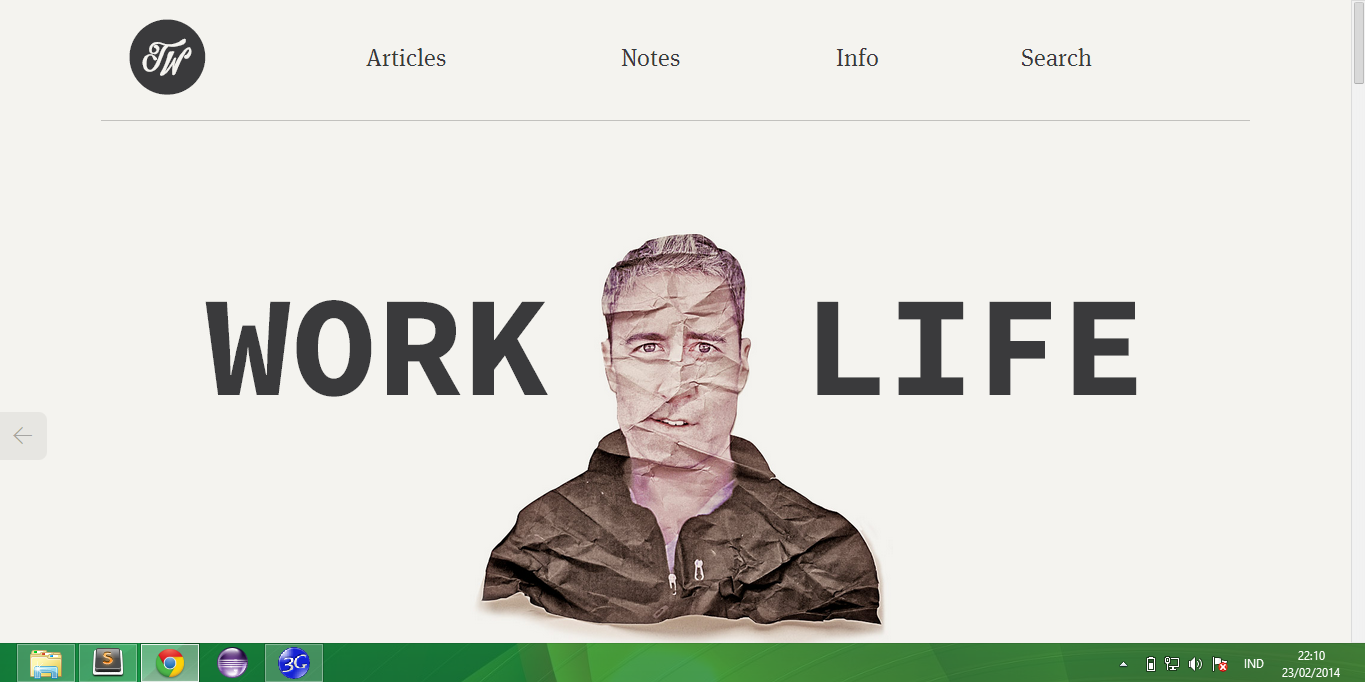
Web Yang Full Dengan Gambar Nya Sendiri Tapi Enak Diliat Ini Sempat Mengunggah Saya Mengikuti Desain Web Nya.
Berikut Screenshootnya;
DEMO

Gimana Keren-keren Dan Menginspirasi Bukan Apalagi Yang Nomor 1 :v.
Silahkan Berikan Komentar Web Profil Siapa Yang Paling Bagus Dan Menginspirasi Sekian.
Like Fans Page Facebook Saya Disini

Website Inspirasi 2

Assalamualikum Wr.Wb , Numpang Sebentar Saya Ingin Share Website Yang Kulang Ajar Satu Ini.
Di Kira Sirkuit Apa, Tapi Memang Sih :D

Langsung Saja Liat Web Nya | DEMO
Like Fans Page Facebook Saya Disini
Baca Juga Artikel Saya Yang Sebelumnya " Indahnya Di RPL "

Thursday, 20 February 2014

Tabel Pada HTML

Ok Langsung Saja Ya Saja Jelaskan (y)

Tabel
Adalah Sebuah dokumen tidak jarang digunakan untuk menampilkan data kepada penggunanya. Terdapat banyak cara untuk menampilkan data, mulai dari dengan menggunakan grafik, daftar, sampai dengan tabel. Untuk menampilkan data dengan grafik pada HTML, kita dapat menggunakan gambar (elemen img), sementara daftar jelas dibuat menggunakan elemen list. Bagaimana dengan tabel? HTML memiliki elemen khusus untuk membuat tabel, yaitu table.

Pembuatan Tabel
Sebuah tabel selalu terdiri dari dua elemen utama, yaitu baris dan kolom. Tentunya HTML memiliki elemen untuk membuat baris dan kolom dari sebuah tabel, tetapi sebelum membuat baris dan kolom dari tabel kita harus membuat tabelnya terlebih dahulu. Pembuatan tabel dimulai dari inisialisasi tabel, menggunakan elemen table:
<table>
    <!-- Data -->
</table>

dan selanjutnya, kita dapat menambahkan baris ke dalam tabel tersebut dengan menggunakan elemen tr:
<table>
    <tr>
        <!-- Isi Baris Tabel -->
    </tr>
    <tr>
        <!-- Isi Baris Tabel -->
    </tr>
</table>

dan setiap baris dari tabel tentunya harus diisikan dengan data, yang akan menghasilkan kolom tabel. Pengisian data pada tabel dilakukan dengan menggunakan elemen td, seperti berikut:
<table>
    <tr>
        <td>NIM</td>
        <td>Nama</td>
    </tr>
    <tr>
        <td>23511000</td>
        <td>Alex Xandra Albert Sim</td>
    </tr>
</table>

maka kita akan mendapatkan sebuah tabel HTML, seperti berikut:

Tabel Standar pada Chrome
Perhatikan bahwa dengan kode minimal kita mendapatkan sebuah tabel tanpa garis pembatas untuk setiap data, dan juga bahwa jumlah kolom dari tabel ditambahkan secara otomatis. HTML tidak membatasi jumlah kolom yang kita buat, selama elemen td berada di dalam elemen tr. Browser secara otomatis akan menambahkan jumlah kolom sesuai dengan jumlah elemen td yang terbanyak pada sebuah tr dalam HTML.
Header dari Tabel
Sebuah tabel umumnya memiliki bagian header, untuk memberikan keterangan mengenai data yang ditampilkan ke pengguna. Sebuah header dari tabel dapat berada di atas (baris pertama) dari tabel, ataupun berada pada ujung kiri (kolom pertama) dari tabel. Gambar di bawah memberikan contoh kedua jenis header tabel pada umumnya.

Atas: Header pada Baris Pertama Bawah: Header pada Kolom Pertama dan Baris Pertama
Tentunya HTML memiliki fasilitas untuk membuat kedua jenis header tersebut, baik secara tampilan maupun secara semantik. Bagaimanakah kita membuat header tabel pada HTML?
Langkah pertama dalam membuat header tabel pada HTML ialah dengan menggunakan elemen th, yang digunakan selayaknya kita menggunakan td. Misalnya, jika ingin membuat baris pertama pada tabel sebagai header, kita dapat mengisikan baris pertama dengan elemen th seluruhnya:
<table>
    <tr>
        <th>NIM</th>
        <th>Nama</th>
    </tr>
    <tr>
        <td>23511000</td>
        <td>Alex Xandra Albert Sim</td>
    </tr>
</table>

dan kita akan mendapatkan hasil sebagai berikut:

Demo Elemen th
perhatikan bagaimana teks “NIM” dan “Nama” secara otomatis dicetak tebal dan rata tengah. Elemen th akan secara otomatis memberikan kedua gaya tampilan tersebut. Jika ingin membuat setiap kolom pertama menjadi header, tentunya kita harus mengisikan kolom pertama pada tiap baris dengan elemen th:
<table>
    <tr>
        <th>&nbsp;</th>
        <th>Senin</th>
        <th>Selasa</th>
        <th>Rabu</th>
    </tr>
    <tr>
        <th>TI-A</th>
        <td>Basis Data</td>
        <td>Desain Web</td>
        <td>Matematika</td>
    </tr>
    <tr>
        <th>TI-B</th>
        <td>Desain Web</td>
        <td>Struktur Data</td>
        <td>Basis Data</td>
    </tr>
    <tr>
        <th>TI-C</th>
        <td>Struktur Data</td>
        <td>Pemrograman</td>
        <td>Matematika</td>
    </tr>
</table>

dan kita akan mendapatkan header tabel secara vertikal, pada kolom pertama:

Demo Header Vertikal
Untuk menambahkan makna semantik pada header tabel, kita dapat menggunakan dua atribut, yaitu: scope dan headers. Atribut scope digunakan untuk menghubungkan data dengan kolom atau baris dari elemen yang bersangkutan. Misalkan jika pada tabel di gambar Demo Header Vertikal di atas kita memberikan scope pada salah satu header (TI-A) seperti berikut:
<table>
    <tr>
        <th>&nbsp;</th>
        <th>Senin</th>
        <th>Selasa</th>
        <th>Rabu</th>
    </tr>
    <tr>
        <th scope="row">TI-A</th>
        <td>Basis Data</td>
        <td>Desain Web</td>
        <td>Matematika</td>
    </tr>
    <tr>
        <th>TI-B</th>
        <td>Desain Web</td>
        <td>Struktur Data</td>
        <td>Basis Data</td>
    </tr>
    <tr>
        <th>TI-C</th>
        <td>Struktur Data</td>
        <td>Pemrograman</td>
        <td>Matematika</td>
    </tr>
</table>

Berarti kita memberitahukan ke browser bahwa data yang ada pada baris yang sama dengan “TI-A” (dalam kasus ini: “Basis Data”, “Desain Web”, dan “Matematika”) merupakan keterangan untuk “TI-A”. Perlu diingat bahwa karena atribut scope hanya memberikan makna semnatik maka kita tidak akan ada perubahan tampilan. Atribut scope dapat diisikan dengan nilai col, colgroup, row, dan rowgroup. Nilai col dan row cukup jelas, sementara colgroup dan rowgroup akandi jelaskan pada bagian berikutnya.
Sampai di sini, kode untuk membuat tabel beserta makna semantiknya yang ideal ialah sebagai berikut:
<table>
    <tr>
        <th>&nbsp;</th>
        <th scope="col">Senin</th>
        <th scope="col">Selasa</th>
        <th scope="col">Rabu</th>
    </tr>
    <tr>
        <th scope="row">TI-A</th>
        <td>Basis Data</td>
        <td>Desain Web</td>
        <td>Matematika</td>
    </tr>
    <tr>
        <th scope="row">TI-B</th>
        <td>Desain Web</td>
        <td>Struktur Data</td>
        <td>Basis Data</td>
    </tr>
    <tr>
        <th scope="row">TI-C</th>
        <td>Struktur Data</td>
        <td>Pemrograman</td>
        <td>Matematika</td>
    </tr>
</table>

Atribut headers sendiri memiliki fungsi yang sama dengan atribut scope, tetapi lebih banyak digunakan untuk tabel-tabel kompleks yang banyak memerlukan penggabungan beberapa sel. Penjelasan mengenai atribut ini akan diberikan ketika pembahasan mengenai penggabungan sel dilakukan.
Pembatas (Border) Tabel
Pembuatan tabel yang telah kita lakukan sampai pada titik ini merupakan tabel yang tidak memiliki pembatas antar sel tabel. Tampilan standar yang diberikan HTML seperti ini sangat jarang dijumpai di dalam dokumen pada umumnya. Biasanya, tabel yang kita jumpai selalu memiliki batas antar setiap sel, sehingga membuat tabel tanpa batas akan menjadi aneh dan membingungkan pengguna.
Untungnya, CSS telah memberikan fasilitas untuk memberikan tabel pada elemen-elemen yang ada, melalui properti border. Kita dapat menggunakan properti ini untuk memberikan garis pembatas antar setiap sel pada tabel, seperti berikut:
<!DOCTYPE HTML>
<html lang="en">
<head>
    <meta charset="UTF-8">
    <title>Table Test</title>

    <style type="text/css">
        table {
            border: 1px solid #C6C6C6;
        }
    </style>
</head>
<body>
    <table>
        <tr>
            <th>&nbsp;</th>
            <th>Senin</th>
            <th>Selasa</th>
            <th>Rabu</th>
        </tr>
        <tr>
            <th scope="row">TI-A</th>
            <td>Basis Data</td>
            <td>Desain Web</td>
            <td>Matematik</td>
        </tr>
        <tr>
            <th>TI-B</th>
            <td>Desain Web</td>
            <td>Struktur Data</td>
            <td>Basis Data</td>
        </tr>
        <tr>
            <th>TI-C</th>
            <td>Struktur Data</td>
            <td>Pemrograman</td>
            <td>Matematika</td>
        </tr>
    </table>
</body>
</html>

Coba jalankan kode di atas untuk mendapatkan hasil seperti berikut:

Pembatas Tabel
Ternyata properti border tidak dapat menghasilkan pembatas pada sel tabel secara otomatis! Untuk menanggulanginya, kita perlu menambahkan kode border tersebut pada elemen td dan th juga, sehingga kode CSS menjadi seperti berikut:
table, td, th {
    border: 1px solid #C6C6C6;
}

dan kita akan mendapatkan pembatas pada setiap sel:

Pembatas Tabel pada Setiap Sel
Seperti yang dapat dilihat pada gambar Pembatas Tabel pada Setiap Sel, secara otomatis browser akan menambahkan jarak pada setiap sel yang ada. Untuk menambah dan mengurangi jarak antar sel ini kita dapat menggunakan properti CSS border-spacing, yang hanya dapat digunakan untuk elemen table. Tambahkan kode CSS baru berikut untuk melihat contoh penggunaan border-spacing:
table {
    border-spacing: 15px;
}


Jarak Tiap Sel pada Tabel
Jika ingin menghilangkan keseluruhan jarak pada sel, kita dapat menggunakan properti border-collapse, yang sama seperti border-spacing hanya dapat digunakan pada elemen table. Properti border-collapse dapat diisikan dengan dua nilai, yaitu separate dan collapse. Nilai standar dari browser ialah separate, yang akan menghasilkan jarak antar sel. Nilai collapse, seperti yang telah dapat ditebak, akan menghilangkan segala jarak antar sel.
table {
    border-collapse: collapse;
}


Menghilangkan Jarak Tiap Sel pada Tabel
Menggabungkan Beberapa Sel
Dalam membuat tabel, seringkali kita akan memerlukan penggabungan beberapa sel sekaligus. Mungkin saja nilai dari sel pada beberapa baris adalah sama. Bisa juga penggabungan dilakukan untuk memperindah tampilan tabel. HTML menyediakan fasilitas untuk menggabungkan beberapa sel dengan menggunakan atribut colspan dan rowspan pada elemen td atau th.
Seperti namanya, colspan digunakan untuk menggabungkan beberapa kolom sekaligus, dan rowspan digunakan untuk menggabungkan beberapa baris sekaligus. Nilai yang diisikan pada kedua atribut ini ialah berapa banyak sel yang ingin digabungkan. Misalnya jika ingin menggabungkan tiga kolom, maka kita dapat menuliskan colspan="3". Setelah menggabungkan sel, tentunya kita harus menuliskan lebih sedikit baris atau kolom pada bagian tabel berikutnya.
Untuk mempermudah ilustrasi, perhatikan kode berikut:
<table>
    <tr>
        <th rowspan="2">Teams</th>
        <th colspan="3">Scores</th>
    </tr>
    <tr>
        <th scope="col">Win</th>
        <th scope="col">Draw</th>
        <th scope="col">Lost</th>
    </tr>
    <tr>
        <th scope="row">Na'Vi</th>
        <td>4</td>
        <td>1</td>
        <td>3</td>
    </tr>
    <tr>
        <th scope="row">invictus Gaming</th>
        <td>6</td>
        <td>1</td>
        <td>1</td>
    </tr>
</table>

yang akan menghasilkan tabel seperti berikut:

Menggabungkan Kolom dan Baris pada Tabel
Perhatikan bagaimana jumlah th berbeda pada baris pertama dan baris kedua, sesuai dengan penggabungan kolom yang dilakukan. th pertama pada baris pertama memiliki atribut rowspan="2" yang berarti sel yang bersangkutan akan bergabung dengan sel pada kolom yang sama di baris berikutnya, sehingga tr untuk baris kedua hanya memiliki tiga buah th. Selanjutnya, th kedua pada baris pertama memiliki atribut colspan="3", yang berarti tiga kolom selanjutnya akan digabungkan ke dalam satu kolom, sehingga hanya terdapat dua th pada baris ini (dua th selanjutnya tidak perlu dituliskan lagi karena telah digabungkan pada th kedua).
Perhatikan juga bagaimana atribut scope digunakan pada th yang relevan (memiliki arti langsung pada data) seperti jumlah kemenangan dan nama tim, tetapi browser tidak dapat secara langsung sel yang bersangkutan merupakan nilai kombinasi. Browser dapat mengetahui bahwa sebuah tim memiliki empat kemenangan, dan Na’vi memiliki skor 4/1/3, tetapi browser tidak dapat mengetahui bahwa Na’vi memiliki empat kemenangan.
Jika kita dapat secara langsung melihat tabel hasil penampilan browser tentunya hal ini tidak menjadi masalah. Tetapi untuk pengguna yang menggunakan alat bantu seperti screen reader, kita perlu memberitahukan secara khusus ke browser sel-sel yang relevan terhadap sebuah nilai. Pemberian makna semantik seperti ini dapat dilakukan dengan memanfaatkan atribut headers pada elemen td.
Atribut headers menerima nilai berupa id dari sel bersangkutan yang memberikan arti pada tabel tersebut. Karena model dari tabel yang mengharuskan kita melihat beberapa sel sekaligus, maka kita dapat mengisikan beberapa id sekaligus ke dalam atribut ini, dengan pemisah berupa spasi. Misalnya, kita dapat memberikan id pada setiap th yang ada pada tabel seperti berikut:
<table>
    <tr>
        <th id="team" rowspan="2">Teams</th>
        <th id="score" colspan="3">Scores</th>
    </tr>
    <tr>
        <th id="win" scope="col">Win</th>
        <th id="draw" scope="col">Draw</th>
        <th id="lost" scope="col">Lost</th>
    </tr>
    <tr>
        <th id="navi" scope="row">Na'Vi</th>
dan kemudian memberitahukan setiap sel yang menyimpan nilai masing-masing id yang relevan terhadap nilai tersebut, seperti berikut:
    <td headers="team navi win score">4</td>
    <td headers="team navi draw score">1</td>
    <td headers="team navi lost score">3</td>
</tr>
sehingga perangkat lunak screen reader mengetahui bahwa sel yang berisi nilai “4” merupakan pencatatan akan jumlah kemenangan sebuah tim yang bernama “Na’vi”. Bahkan sebenarnya sebuah perangkat lunak screen reader yang baik akan membaca sel tersebut sebagai “Teams Na’Vi Win Scores is 4”, sesuai dengan isi dari masing-masing sel.
Struktur Tabel
Meskipun terlihat sederhana, pembangunan tabel yang telah kita lakukan sampai sejauh ini masih merupakan sebuah tabel yang hanya menyimpan data. Data yang disimpan dan ditampilkan sendiri tidak memiliki strukutr, sehingga tidak terdapat organisasi data yang baik. Pengorganisasian data yang baik dan benar pada sebuah tabel HTML akan sangat membantu kita dalam mengembangkan aplikasi web, terutama jika tabel yang ingin dibangun harus bersifat dinamis.
Penambahan kolom dan baris tabel saja tidak cukup untuk mengorganisasikan data pada tabel, karena kita tidak dapat secara langsung mengetahui mana bagian dari tabel yang merupakan data, mana yang merupakan isi data, dan mana yang merupakan nilai agregasi dari data. Kita juga tidak dapat mengetahui tujuan atau deskripsi dari sebuah tabel dengan hanya baris dan kolom tabel. HTML menyediakan beberapa elemen yang dikhususkan untuk memenuhi beberapa hal yang disebutkan sebelumnya, yaitu elemen caption, thead, tfoot, dan tbody.
Table Caption
Untuk menambahkan deskripsi atau judul dari sebuah tabel, kita dapat menggunakan elemen caption yang diletakkan di dalam table. Elemen caption ini harus dituliskan setelah tag pembuka tabel. Posisi standar dari sebuah caption ialah di atas tabel, tetapi seperti seluruh elemen lainnya, tentunya kita kita dapat mengubah posisi tersebut dengan menggunakan CSS.
<table>
    <caption>DreamHack Invitational Scores</caption>


Contoh Caption pada Tabel
Perubahan posisi caption sendiri dapat dilakukan dengan menggunakan properti caption-side pada elemen table. Nilai yang dapat diisikan pada properti ini yaitu top, bottom, dan inherit.
table {
    caption-side: bottom;
}


Contoh Caption Bawah pada Tabel
Table Head, Body, dan Foot
Sebuah tabel dapat dibagi menjadi beberapa bagian, biasanya header, footer, dan body. Header dari tabel digunakan untuk mendeskripsikan data, body tabel untuk menampilkan isi data, dan footer dari tabel digunakan untuk menampilkan agregasi dari data tersebut.

Contoh Tabel dengan Header, Body, dan Footer
Elemen-elemen HTML yang digunakan untuk membuat masing-masing bagian dari tabel tersebut yaitu thead, tbody, dan tfoot. Elemen paling pertama yang harus diletakkan setelah caption ialah thead, dan setelah thead, kita bebas meletakkan tfoot atau tbody terlebih dahulu.
<table>
    <caption>...</caption>
    <thead>
      ...
    </thead>
    <tbody>
      ...
    </tbody>
    <tfoot>
      ...
   </tfoot>
</table>

Ok Semoga Bermanfaat Bagi Yang Baru Belajar, Seperti Biasa Agar Nyaman Membaca Tutorial Saya Tanpa Perlu Koneksi Internet Silahkan Download Filennya Dibawah Ini.
Format .docx DISINI
Format .pdf DISINI
Like Fans Page Facebook Saya DISINI

Friday, 14 February 2014

Indahnya Di RPL

" Sebelum Saya Menjelaskan Tentang Indah Nya Di RPL, Saya Ingin Menjelaskan Apa Itu RPL"
'RPL' Mungkin Ke Banyak Kan Siswa Atau Siswi Masih Asing Dengan Jurusan Yang Satu Ini, Jurusan Ini Adalah Jurusan Yang Ada Di Sekolah Atau SMK Tehknologi Informasi Bahkan Di Kota Saya Samarinda Bahkan Di Provinsi Kaltim Yang Saya KeTahui Hanya Ada Dua Sekolah Yang Ada Jurusan RPL Ini Yakni SMK Ti Airlangga Dan SMKN 7 Samarinda.
RPL Merupakan Kepanjangan Dari Rekayasa Perangkat Lunak Yaitu Sebuah Jurusan Tehknologi Informasi Di Tingkat SMK.
Dan Pasti Kalian Bingung Juga Apa Yang Kita Lakukan Pada Saat Kita Di Jurusan RPL Ini , Tidak Jauh Beda Halnya Dengan Jurusan Di Tehknologi Informasi Lainya Seperti Multimedia , Tehknik Komputer Jaringan, Di RPL Sama-sama Otaka-atik Laptop Bedanya Kita Menghadapi Hal Ini;


Ada Yang Mengerti Dari Script Dari Gambar Diatas, Hehe Mungkin Yang Udah Di Jurusan RPL Atau Programmer-programmer Amatir Pasti Mengetahuinya -_- , Ya Maka Dari Itu Saya Menjelaskan Apa Itu RPL Dan Indahnya Di RPL.

Yap Kegiatan Kami Anak-anak 1 RPL Dari SMK Ti Airlangga  Samarinda Ialah Yang Pertama Yang Pasti Turun Sekolah Seperti Sekolah-sekolah Lainnya, Belajar Seperti Sekolah-sekolah Lainnnya, Istirahat Seperti Sekolah-sekolah Lainnya Dan Pulang Seperti Seperti Sekolah-sekolah Lainnnya :D, Yang Membedekan Hanyalah Pelajaran Produktif Nya Yaitu Kita Belajar Membuat Software Menggunakan Aplikasi Visual basic & Eclipse (Java), Belajar Membuat Web Menggunakan Bahasa Pemrogrman HTML & CSS, PHP, Belajar Membuat Game Dan Insyallah Apabila Kami Rajin Dan Konsisten Akan Menjadi Seorang Programmer Dan Web Developer :D .

Husst Diam No Sara Ya Ini Hanya Pendapat Pribadi Saya !
Untung Nya Di RPL "Rekayasa Perangkat Lunak"  Adalah Coba Bayangkan Deh
1. Apabila Kita Di Jurusan Multimedia (MM) Atau Di Tehknik Komputer Jaringan (TKJ), Waktu Kuliah Dari Informasi Yang Saya Dapatkan Pasti Kita Mengenal Bahasa Pemrogramn C++ Waktu Pertama Masuk Kuliah Untungnya Di Tingkat SMK Di Jurusan RPL Kita Udah Mengetahuinya Duluan.
2. Di Jurusan RPL Kita Pasti Akan Bertemu Pelajaran Membuat Web Dan Dalam Pembuatan Web Yang Akan Ada Desainnya Dan Otomatis Kita Harus Belajar Photoshop , Corel Draw, Adobe Ilusator dll Cuman Yang Sering Web Designer Gunakan Adalah Software Photoshop. Dan Di Multimedia Pun Pelajaran Produktif Photoshop,Corel Draw dll Wajib Bisa. Hayo Sama-sama Dapatkan :D
3.  Di Jurusan RPL Kita Pasti Akan Mempelajari Cara Upload File Web Kita Di Internet Bukan Hanya Di Laptop Kita Saja Dan Otomatis Kita Mengetahui Web Server Sama Halnya Yang Di Jurusan TKJ, *hayoo betul nggak ya pendapat saya :3*
Dan Untung Nya Di RPL Segala Pelajaran Kita Dapatkan Asal Ada Kemauan, Niat Dan Konsisten Dari Diri Kita (y).
Hehe Ya Itulah Untung Nya Di RPL
Dan Foto-foto Kegiatan Kami Sehari-harinya;


Terakhir Yang Buat Facebook, Twitter, Point Blank, Lost Saga, Google Itu Anak RPL Loh. Gimana Intinya Jangan Pernah Takut Untuk Mencoba Suatu Hal Yang Baru Saya Saja Dulu Niatnya Masuk Di Jurusan Multimedia Tapi Malah Di Masukkan Di RPL, Setelah Tau Kalau Kaya Gini Rasanya Di Jurusan RPL Saya Pun Bersyukur Masuk Di Jurusan Ini. Asal Ada Niat Dan Konsisten Pasti Akan Merasa Nyaman :)
Dan Saya Sarankan Masuklah Di Jurusan RPL Kalian Yang Ingin Masuk Di Jurusan RPL Bisa Daftar Kok Di SMK TI Airlangga  Info Lebih Lengkapnya DISINI Atau Bisa Daftar Di SMKN 7 Samarinda


Kunjungin Website Portal Kami Disini
Like Fans Page Facebook Saya Disini
Follow Akun Twitter Saya Disini
Dan Jangan Lupa Tinggalkan Komentar :

© 2014 Website Inspirasi. Template Created By Templateism, Full Redesigned By Muhammad Reza Padillah