Sunday, 16 March 2014
Friday, 14 March 2014
Anniversary SMK TI Airlangga
ANNIVERSAY Yang Ke - 13 Buat SMK TI AIRLANGGA , Semoga Semakain Jaya Dan Prestasi Nya Semakin Bertambah :) GO INTERNASIONAL.

Lihat Desain Saya Di Redpen.io DISINI
Ini Persambahan Saya Buat Smk Ti Airlangga
 |
| Design Saya Diatas Bukan Di Buat Dari Photoshop , Melainkan HTML & CSS :D |
Lihat Desain Web Saya Untuk Anniversay13
Di Redpen.io
Wednesday, 12 March 2014
Cara Mengembalikan Start Screen Windows 8 Yang Berantakan
Assalamualikum Lama Nih Ngga Blogging Setelah Mengurus Tampilan Portal WDI.. Kali Ini Saya Membahas Tentang Banyak Nya Keluhan-keluhan User Yang Menggunakan Windows 8, Rata-rata Mereka Mengeluhkan Tampilan Start Screen Nya Yang Kadang-kadang Yang Semula Nya Baik Tiba-tiba Berantakan.. Ada Yang Tau Kenapa Sama Sayajuga Nggak Tau :D Mungkin Hanya Team Microsoft Nya Aja Yang Tau.. Nah Disini Kita Akan Mengatasi Masalah Berantakkan Nya Start Screen Windows 8 Disimak.

Langkah Pertama Kita Buka Explorer Kita Perge Ke C:\ -> User -> Nama PC Kamu.
Setelah Itu Copy Teks Di Bawah Ini
 Dan Hapus 2 File Yang Bernama Seperti Dibawah Ini ;

 Kemudian restart atau log out dan log in kembali ke Windows 8 atau Windows 8.1 kamu. Sekarang tampilan Start Screen kamu akan kembali seperti semula saat pertama kali login Windows 8 atau Windows 8.1.
Nah Maka Tampilan Strat Screen Sobat WDI Akan Tampil Seperti Bisasa. :)
Like Fans Page Saya Disini
Langkah Pertama Kita Buka Explorer Kita Perge Ke C:\ -> User -> Nama PC Kamu.
Setelah Itu Copy Teks Di Bawah Ini
%LocalAppData%\Microsoft\Windows\
Pastekan Kode Diatas Seperti Gambar Dibawah Ini.itemdata-ms
appsFolder.itemdata-ms.bak

Setelah Selesai Buka Command Prompt Kalian Untuk Mengahapus File Tersebut , Contoh Seperti GambarappsFolder.itemdata-ms.bak
Kemudian restart atau log out dan log in kembali ke Windows 8 atau Windows 8.1 kamu. Sekarang tampilan Start Screen kamu akan kembali seperti semula saat pertama kali login Windows 8 atau Windows 8.1.Nah Maka Tampilan Strat Screen Sobat WDI Akan Tampil Seperti Bisasa. :)
Like Fans Page Saya Disini
Monday, 10 March 2014
Free Template Blog Responsive & SEO
Share Template Sebntar Ya !!
1. Bresponsive


3. Pinfinity

 Ok 3 Itu Saja Ya Yang Saya Bagikan " Selalu Bagikan Ilmu Atau Informasi Yang Kamu Dapatkan :) "
Semoga Berguna Agar Tampilan Blog Sobat WDI Lebih Enak Di Lihat :v
Like Fans Page Facebook Saya Disini
1. Bresponsive
Keunggulan ;
- Fully Responsive
- Mutiple Category posts Widgets in Footer
- Featured Carousel slider Top (Automatic Update)
- Featured Carousel slider Home Widget (Automatic Update)
- Magazine styled HomePage
- Subscribe Widget
- Social Icons Widget
- Tabbed content Widget for Blogger(Popular,Recent,comments,Tag)
- Category Posts widget with Small thumbnails with grabs the image automatically
- Recent Posts widget with Small thumbnails with grabs the image automatically
- Popular Posts widget with Small thumbnails with grabs the image automatically
- Latest Tweets Widget
- Cool page navigation like Word press.
- Related post box at the end of every post (To improve Page Views).
- Horizontal Category Navigation
- Advertisements supported in header and Sidebar(Adsense supported)
- Search Engine optimized Blogger Template (SEO)
Ok 3 Itu Saja Ya Yang Saya Bagikan " Selalu Bagikan Ilmu Atau Informasi Yang Kamu Dapatkan :) "Semoga Berguna Agar Tampilan Blog Sobat WDI Lebih Enak Di Lihat :v
Like Fans Page Facebook Saya Disini
Merubah Template Blog Menjadi Responsive
Assalumalikum Wr.wb Saya Ijin Berbagi Ilmu Sebentar Ya... Mungkin Disini Sebagian Banyak Mempunyai Blog Dong Mungkin Gunanya Untuk Jualan, Belajar, Atau Tugas dari Guru :D . Yap Pada Saaat Mencari Template Blog Anda Pasti Dong Hanya Melihat Dari Sisi Desain Nya Doang Tanpa Memikirkan Blog Anda Pada Saat Di Lihat Orang Lain Blog Anda Itu Dianggap Jelek Apalgi Kebanyakan Para Blog Walking Rata-rata Nyaman Membaca Di Gadget Nya Masing-masing Bukan Di Laptop Atau PC Mungkin Terlalu Ribet Bagi Para Blog Walking Nya. Yok Kita Ubah Blog Kita Menjadi Responsive Fakta Tentang Web Menunjukkan Di Tahun 2013 Kemarin Design Web Yang Berada Pada NO.1 Adalah Responsive Web :)

1. Pergi ke Blogger > Template > Edit HTML
2. Seperti Biasa Cari Kode ]]></b:skin>
3. Pastekan Kode Ini Tepat Di Atas ]]></b:skin> :

 5. Catatn Ubah Dulu Di Bagian Kategori Template Pilih Template Seluler, Catatan Bagi Blog Nya Yang Tidak Responsive Jangan Terlalu Banyak Widget Di Blognya :)
Semoga Bermanfaat Dan Berhasil Mencobanya Ya.
Like Fans Page Facebook Saya Disini
1. Pergi ke Blogger > Template > Edit HTML
2. Seperti Biasa Cari Kode ]]></b:skin>
3. Pastekan Kode Ini Tepat Di Atas ]]></b:skin> :
@media screen and (max-width: 1230px){ #header { float:none; max-width:none; text-align:center; } #header-inner { margin-bottom:0px; } #header h1 { margin-right:0px; } #header p.description { margin:0; } #header-right { position:relative; right:0; text-align: center; margin : 0 !important; } .header-right-inner { margin: 0 30px ! important; } .main-nav-top{ clear:both; float:none; } .main-nav-main { margin:10px 0 0 0; } #nav-search { float:none; margin:0; } } @media screen and (max-width: 960px) { .sidebar-wrapper{ position:relative; top:auto; right:auto; clear:both; left:auto; width:auto; margin: 0 -15px; background: none; } .subscribe_outer { margin: 0 -20px; } .main-wrapper{ margin-right:0; width:100%; min-height: 0px; } .ct-wrapper{ padding:0 15px; } #content { padding: 5px; clear: both; border-radius: 0; } .sidebar-wrapper .sidebar{ margin: 15px; } .sidebar-wrapper .widget{ border: none; margin: 0px auto 10px auto; padding: 10px 20px; } } @media screen and (max-width: 768px){ .header-wrapper { margin-right: 0; min-height: 0; width: 100%; } #header { text-align: center; width: 100%; max-width: none; } #header-inner { margin:30px 0 0; } #header h1 { font-size:35px; } .main-nav-top, .main-nav-main, .main-nav-top ul, .main-nav-main ul{ text-align:center; } .related-post { width:auto; } #comment-editor { margin:10px; } .footer { margin:15px; width:auto; } .footer-credits .attribution{ display:none; } } @media screen and (max-width: 500px){ #header img { width:100%; } } @media screen and (max-width: 420px){ #header h1 { font-size: 30px; margin: 10px; } .main-nav-main ul li{ margin:4px 10px; float:none; } .comments .comments-content .datetime{ display:block; float:none; } .comments .comments-content .comment-header { height:70px; } } @media screen and (max-width: 320px){ .ct-wrapper{ padding:0; } .footer .footer-inner { padding: 45px 10px 10px 10px; } .comments .comments-content .comment-replies { margin-left: 0; } }
5. Catatn Ubah Dulu Di Bagian Kategori Template Pilih Template Seluler, Catatan Bagi Blog Nya Yang Tidak Responsive Jangan Terlalu Banyak Widget Di Blognya :)Semoga Bermanfaat Dan Berhasil Mencobanya Ya.
Like Fans Page Facebook Saya Disini
Saturday, 8 March 2014
Koneksi database di visual basic dengan accses
Tengah Malam Begini Sepi, Mending Saya Bagi-bagiin Ilmu Aja Kali Aja Bermanfaat Bagi Sobat WDI.


6. Nah Sekarang Coba Jalankan Tekan F5 Pasti Tidak Mau, Yap Karena File Database Accses Kita Belum Dipindah Caranya Copy Paste.
Cari Folder koneksiwdi -> bin -> debug -> Paste Deh Di Dalam Folder Debug

7. Nah Debug Nya Maka Akan Terlihat Seperti Ini.


SELESAI, Hhhha Semoga Bermanfaat Tutorial Saya Kali Ini, Upss Kami WDI Bukan Hanya Memberikan Tutorial Berupa Teks Dan Gambar Saja. Kami Juga Menyediakan Bentuk Videonya Pada Sobat WDI
Yap Malam Ini Lebih Tepatnya 15 Menit Yang Lalu Saya Membuat Sebuah Tutorial Visual Basic Yaitu " Mengkoneksi Kan Ke Database Dengan Menggunakan Microsoft Accses. Langsung Aja
1. Buatlah Sebuah Database Dengan Nama koneksivb.mdb NOTE : Format Nya .mdb, Setelah Itu Buat Lah Sebuah Table Dengan Nama tb_kontak, Jika Sudah Isi Field Nya Seperti Gambar Di Bawah Saya Ansumsikan Anda Mengerti Microsoft Accses.
 |
| id, nama, alamat sekolah : nama,alamat,sekolah tipe datanya long text |
2. Buka Visual Basic Sobat WDI dengan nama koneksiwdi, Buatlah Atau Desain Form Seperti Gambar Di Bawah Ini, Pilih "DataGriedView"
3. Buatlah Module Baru Caranya.
Cari Menu Solution Explorer -> Klik Kanan Pada koneksiwdi -> Add -> Module -> Beri Nama config
4. Setelah Config Module Udah Dibuat Lalu Isikan Kodenya, Nah Sekarang Kita Berkutat Dengan Kode Silahkan Isi Kode Di Bawah Ini.
Imports System.Data.OleDb
Module config
Public database As OleDbConnection
Public tb_kontak As OleDbDataAdapter
Public data As DataSet
Public recordkontak As New BindingSource
Public DML As New OleDbCommand
Sub databaseopen()
Try
database = New OleDbConnection("provider=Microsoft.jet.oledb.4.0;data source=wdivb.mdb")
Catch ex As Exception
MsgBox(ex.ToString())
End Try
End Sub
End Module
5. Setelah Selesai Mengetikkan Kode Confignya Sekarang Cari form1 Kita Di Solution Explorer , Lalu Klik Dua Kali Pada Form Tersebut, Lalu Lagi Isikan Syntax Nya Seperti Kode Kode Dibawah Ini.
Imports System.Data
Imports System.Data.OleDb
Public Class Form1
Sub lihatkontak()
tb_kontak = New OleDb.OleDbDataAdapter("SELECT * FROM tb_kontak", database)
data = New DataSet
tb_kontak.Fill(data)
recordkontak.DataSource = data
recordkontak.DataMember = data.Tables(0).ToString()
dgview.DataSource = recordkontak
End Sub
Private Sub Form1_Load(ByVal sender As System.Object, ByVal e As System.EventArgs) Handles MyBase.Load
databaseopen()
lihatkontak()
End Sub
End Class
Cari Folder koneksiwdi -> bin -> debug -> Paste Deh Di Dalam Folder Debug
7. Nah Debug Nya Maka Akan Terlihat Seperti Ini.
SELESAI, Hhhha Semoga Bermanfaat Tutorial Saya Kali Ini, Upss Kami WDI Bukan Hanya Memberikan Tutorial Berupa Teks Dan Gambar Saja. Kami Juga Menyediakan Bentuk Videonya Pada Sobat WDI
Agar Kalian Dapat Lebih Mudah Mempelajarinya Silahkan Download Aplikasi Nya DISINI

Wednesday, 5 March 2014
3 Pekerjaan Terbaik Untuk Orang Pintar Tapi Pemalas
Assalamualakum Wr.wb, Anda Orang Cerdas Atau Pintar Tapi,,, Pemalas. Hemm Mungkin Ini Pekerjaan 3 Pekerjaan Yang Baik Untuk Orang Yang Pintar Seperti Anda Silahkan Disimak :)
1. Programmer
 Para programmer setiap saat bekerja dengan proses yang sama meski dengan subjek yang berbeda. Tetapi para programmer tak perlu bekerja keras mengingat masalah yang muncul seringkali sama dan selalu berulang.
Meski hanya berkutat dengan kode, tapi para programmer bisa menikmati pendapatan yang tinggi. Kondisi tersebut dapat memicu rasa malas mengingat mereka hanya dibayar karena gagasan-gagasan cemerlang mengenai satu program.
Jadi Programmer itu tergantung proyek yang dia dapatkan, kalau proyek itu di hargai mahal, dan kebutuhan nya masih sangat tercukupi maka ia akan santai saja seperi gak ada beban :p
2. Guru Bahasa Inggris

Pekerjaan yang paling santai dan cocok untuk orang malas tapi memerlukan kecerdasa adalah guru bahasa Inggris. Maklum, pekerjaan guru bahasa Inggris sangat menarik dan dibutuhkan, tetapi profesi tersebut tidak menguras banyak waktu pelakunya.
Selain gajinya yang terhitung tinggi, para guru jarang bekerja lembur dan memiliki waktu kerja yang sangat fleksibel. Selain itu, guru bahasa Inggris di sekolah-sekolah sudah pasti menikmati libur di hari Sabtu dan Minggu
2. Pakar Dibidang Apapun

Profesi terbaik untuk orang cerdas tapi malas adalah menjadi pakar profesional di suatu pekerjaan. Anda akan dibayar hanya dengan berbagi buah pikir dan opini pribadi tentang sesuatu.
Para ahli biasanya hanya memberikan nasehat tentang suatu pekerjaan. Tentu saja, menjadi ahli dengan sarang berulang tanpa harus berpikir keras dapat memberikan gaji dalam jumlah besar
 Jadi Menurut Saya Kalau Kita Cerdas Atau Pintar Itu Gampang Aja , Tinggal Kita Menyampaikan Suatu Gagasan Atau Ide Program Yang Akan Kita Buat Itu Kalau Programmer *Soalnya Saya Calon Progrmammer :p* wkwwk.

Like Fans Page Facebook Saya Disini
Sumber : Disini
1. Programmer
Para programmer setiap saat bekerja dengan proses yang sama meski dengan subjek yang berbeda. Tetapi para programmer tak perlu bekerja keras mengingat masalah yang muncul seringkali sama dan selalu berulang.Meski hanya berkutat dengan kode, tapi para programmer bisa menikmati pendapatan yang tinggi. Kondisi tersebut dapat memicu rasa malas mengingat mereka hanya dibayar karena gagasan-gagasan cemerlang mengenai satu program.
Jadi Programmer itu tergantung proyek yang dia dapatkan, kalau proyek itu di hargai mahal, dan kebutuhan nya masih sangat tercukupi maka ia akan santai saja seperi gak ada beban :p
2. Guru Bahasa Inggris
Pekerjaan yang paling santai dan cocok untuk orang malas tapi memerlukan kecerdasa adalah guru bahasa Inggris. Maklum, pekerjaan guru bahasa Inggris sangat menarik dan dibutuhkan, tetapi profesi tersebut tidak menguras banyak waktu pelakunya.
Selain gajinya yang terhitung tinggi, para guru jarang bekerja lembur dan memiliki waktu kerja yang sangat fleksibel. Selain itu, guru bahasa Inggris di sekolah-sekolah sudah pasti menikmati libur di hari Sabtu dan Minggu
2. Pakar Dibidang Apapun
Profesi terbaik untuk orang cerdas tapi malas adalah menjadi pakar profesional di suatu pekerjaan. Anda akan dibayar hanya dengan berbagi buah pikir dan opini pribadi tentang sesuatu.
Para ahli biasanya hanya memberikan nasehat tentang suatu pekerjaan. Tentu saja, menjadi ahli dengan sarang berulang tanpa harus berpikir keras dapat memberikan gaji dalam jumlah besar
Like Fans Page Facebook Saya Disini
Sumber : Disini
Monday, 3 March 2014
Koneksi Ke Database Dengan PHP
Assalumalikum Seperti Biasa Numpang Bagiin Tutorial Sebentar Saya Kali Ini Akan Memberikan Tutorial, Koneksi Ke Database Dengan Bahasa Pemrograman PHP.. Dari Pada Menjelaskan Panjang Lebar Apa Itu PHP , Langsung Saja Lah Kita Bahas Tutorial Nya.
1. Buat dulu folder nya di C:/xampp/htdocs, buatlah dengan nama koneksi.

2. Setelah itu buat database nya di php myadmin, Pergi Ke Browser, Lalu Ketikkan Localhost/phpmyadmin, buatlah dengan nama koneksi.

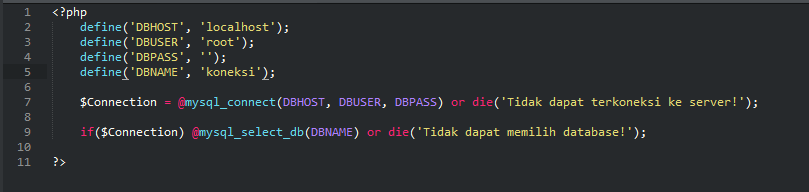
3. Sekarang buka sublime text nya atau npp nya bisa juga DW mu , Disini Saya menggunakan Sublime text. Buatlah dengan nama index.php Lalu Ketikkan Syntax Nya Seperti Berikut;
Sedikit Penjelasan Tentang Syntax Di atas ;
disitu db pass saya kosongkan karena saya tidak memasang password di phpmyadmin saya. disitu saya mengetikkan dbname untuk memilih database kita, db yg kita buat tadi bernama koneksi jadi kita isi dengan nama koneksi
Disitu variabel yg saya buat adalah connection, nah disitu itu kita mulai mengkoneksikan nya ke database. dengan 3 syntax tersebut 'dbhost,'dbuser',dbpass'
nah sekarang saya akan menjelaskan fungsi or die pada syntax koneksi tersebut. sebelumnya disimak dulu,disitu browser setelah kita masuk ke web nya tidak ada tulisan apa-apa nah berarti itu telah terkoneksi, coba sekarang kita hilang kan or die nya, maka akan terlihat syntax error dari xammp nya tersebut, nah disitu terlihat error sekarang kita coba pakai or die cuman kita sengajakan error dan lihat apa yang terjadi.
maka akan terlihat tulisan error yang kita buat tadi bukan error dari pemberitahuan xammp nya. gunanya adalah agar kita tidak melihat begitu panjang atau sedikit malas melihatnya pada saat koneksi error.

Ok Selesai Deh hehehe, :D Semoga Bermanfaat Sekali Tutorial Nya Bagi Kalian Semua Yang Baru Menyentuh PHP, Komentari Saja Apabila Yang Ada Ditanyakan.
1. Buat dulu folder nya di C:/xampp/htdocs, buatlah dengan nama koneksi.
2. Setelah itu buat database nya di php myadmin, Pergi Ke Browser, Lalu Ketikkan Localhost/phpmyadmin, buatlah dengan nama koneksi.
3. Sekarang buka sublime text nya atau npp nya bisa juga DW mu , Disini Saya menggunakan Sublime text. Buatlah dengan nama index.php Lalu Ketikkan Syntax Nya Seperti Berikut;
<?php
define('DBHOST', 'localhost');
define('DBUSER', 'root');
define('DBPASS', '');
define('DBNAME', 'koneksi');
$Connection = @mysql_connect(DBHOST, DBUSER, DBPASS) or die('Tidak dapat terkoneksi ke server!');
if($Connection) @mysql_select_db(DBNAME) or die('Tidak dapat memilih database!');
?>
define('DBHOST', 'localhost');
define('DBUSER', 'root');
define('DBPASS', '');
define('DBNAME', 'koneksi');
$Connection = @mysql_connect(DBHOST, DBUSER, DBPASS) or die('Tidak dapat terkoneksi ke server!');
if($Connection) @mysql_select_db(DBNAME) or die('Tidak dapat memilih database!');
?>
Sedikit Penjelasan Tentang Syntax Di atas ;
disitu db pass saya kosongkan karena saya tidak memasang password di phpmyadmin saya. disitu saya mengetikkan dbname untuk memilih database kita, db yg kita buat tadi bernama koneksi jadi kita isi dengan nama koneksi
Disitu variabel yg saya buat adalah connection, nah disitu itu kita mulai mengkoneksikan nya ke database. dengan 3 syntax tersebut 'dbhost,'dbuser',dbpass'
nah sekarang saya akan menjelaskan fungsi or die pada syntax koneksi tersebut. sebelumnya disimak dulu,disitu browser setelah kita masuk ke web nya tidak ada tulisan apa-apa nah berarti itu telah terkoneksi, coba sekarang kita hilang kan or die nya, maka akan terlihat syntax error dari xammp nya tersebut, nah disitu terlihat error sekarang kita coba pakai or die cuman kita sengajakan error dan lihat apa yang terjadi.
maka akan terlihat tulisan error yang kita buat tadi bukan error dari pemberitahuan xammp nya. gunanya adalah agar kita tidak melihat begitu panjang atau sedikit malas melihatnya pada saat koneksi error.
Ok Selesai Deh hehehe, :D Semoga Bermanfaat Sekali Tutorial Nya Bagi Kalian Semua Yang Baru Menyentuh PHP, Komentari Saja Apabila Yang Ada Ditanyakan.
Berikut Tutorial Koneksi Ke Database Dengan PHP Versi Videonya Semoga Dapat Mengerti Lebih Jelas Dan Cepat Paham *Salam Kami Warga WDI Yang Ingin Selalu Membagikan Ilmu IT Kita Pada Kalian.*
Sunday, 2 March 2014


Friday, 28 February 2014
Membuat Layout Sederhana Dengan HTML & CSS
Assalmualikum Lama Nih Gak Posting, Kali Ini Saya Bagiin Tutorial Saya Aja Deh Waktu Tangan Saya Patah, Dan Waktu Itu Baru Bisa Bua Layout, Sebenarnya Udah Lama Sih, Cuman Baru Di Upload Sekarang, Disimak Dan Di tonton yah semoga bermanfaat :)

Dan Ini Link Videonya DISINI
Like Fans Page Facebook Saya Disini
Monday, 24 February 2014
Tinggalkan Lah Kode
Numpang Bentar Ya, Mungkin Dalam membuat Suatu Program Yang Pasti Kita Harus Mengetikkan Syntax Atau Kode Nya Agar Bisa Berjalan Program Itu. Tapi Saya Punya Suatu Ambisi Membuat Aplikasi Untuk Web Designer, Jadi Dia Hanya Menggambar Di Desktop, Terus Setelah Iya Gambar, Gambar Yang Tadi Itu Langsung Ada Kode Di Dalamnya Entah Masuk Akal Atau Nda, Tapi Nggak Ada Yang Gak Mungkin Sih , Siapa Tau Bisa :P

 Mohon Doa'nya :D
"Code is Bored My Space"
Mohon Doa'nya :D"Code is Bored My Space"
Sunday, 23 February 2014
6 Design Website Profil Terbaik
Hmmm Website Profil Menurut Saya Sih Sebagai Mengasah Design Website Kita Karena Yang Pasti Kita Akan Mendesain Website Itu Semau Kita Bukan Dari Client :v, Dan Sebagai Wadah Untuk Mempromosiin Diri Kita Juga Sih, Dan Setiap Saya Googling Saya Pasti Tuh Nemukan Website Profil Atau Portofolio, Dan Web Nya Itu Saya Bookmark, Setelah Terkumpul Lebih Dari 5 Web Profil, Saya Akan Mengeshare Siapa Tau Menginspirasi :v
1. Yang Pasti Web Profil Saya Lah Wkwkwk Kenapa Nggak Terima Orang Saya Yang Posting Jadi Terima Aja ya :v Tapi Web Profil Saya Ini Belum Selesai Karen Lagi Sibuk Ngerjain Web Yang Lainnya :D.
Berikut Screenshootnya ;
 DEMO
2. Daniel Kurdoghlian
Siapa Coba Yang Nggak Mengenal Orang Ini Web Designer & Programmer , Android Lover, Yang Buat 1stwebdesigner Dan Yang Akun Twitter Nya Di Follow Sama Firefox.
Berikut Screnshootnya ;
 DEMO
3. James Anderson
Tak Banyak Kata-kata tentang Web Yang Satu Ini , Bagus Laho Efek-efek Nya
Berikut Screenshootnya;
 DEMO
4. Ryad Karar
Web Profil Yang Bergaya Flat Ini Sangat Enak Dilihat.
Berikut Screenshootnya;
 DEMO
5. Rizky Hajar
Seorang Web Developer & System Analyst Of Deka.
Berikut Screenshootnya;
 DEMO
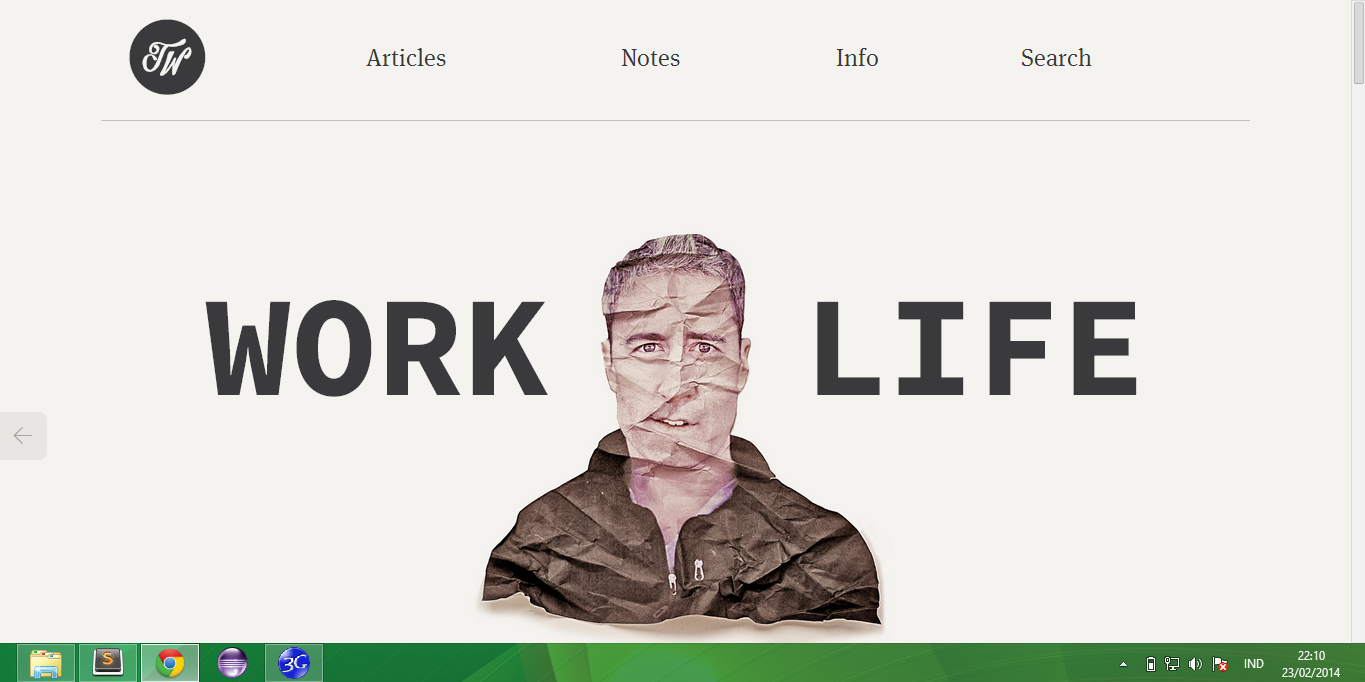
6. Tren Walton
Web Yang Full Dengan Gambar Nya Sendiri Tapi Enak Diliat Ini Sempat Mengunggah Saya Mengikuti Desain Web Nya.
Berikut Screenshootnya;
 DEMO
 Gimana Keren-keren Dan Menginspirasi Bukan Apalagi Yang Nomor 1 :v.
Silahkan Berikan Komentar Web Profil Siapa Yang Paling Bagus Dan Menginspirasi Sekian.
Like Fans Page Facebook Saya Disini
1. Yang Pasti Web Profil Saya Lah Wkwkwk Kenapa Nggak Terima Orang Saya Yang Posting Jadi Terima Aja ya :v Tapi Web Profil Saya Ini Belum Selesai Karen Lagi Sibuk Ngerjain Web Yang Lainnya :D.
Berikut Screenshootnya ;
2. Daniel Kurdoghlian
Siapa Coba Yang Nggak Mengenal Orang Ini Web Designer & Programmer , Android Lover, Yang Buat 1stwebdesigner Dan Yang Akun Twitter Nya Di Follow Sama Firefox.
Berikut Screnshootnya ;
3. James Anderson
Tak Banyak Kata-kata tentang Web Yang Satu Ini , Bagus Laho Efek-efek Nya
Berikut Screenshootnya;
4. Ryad Karar
Web Profil Yang Bergaya Flat Ini Sangat Enak Dilihat.
Berikut Screenshootnya;
5. Rizky Hajar
Seorang Web Developer & System Analyst Of Deka.
Berikut Screenshootnya;
6. Tren Walton
Web Yang Full Dengan Gambar Nya Sendiri Tapi Enak Diliat Ini Sempat Mengunggah Saya Mengikuti Desain Web Nya.
Berikut Screenshootnya;
Silahkan Berikan Komentar Web Profil Siapa Yang Paling Bagus Dan Menginspirasi Sekian.
Like Fans Page Facebook Saya Disini
Website Inspirasi 2
Assalamualikum Wr.Wb , Numpang Sebentar Saya Ingin Share Website Yang Kulang Ajar Satu Ini.
Di Kira Sirkuit Apa, Tapi Memang Sih :D

Langsung Saja Liat Web Nya | DEMO
 Like Fans Page Facebook Saya Disini
Baca Juga Artikel Saya Yang Sebelumnya " Indahnya Di RPL "
Di Kira Sirkuit Apa, Tapi Memang Sih :D
Langsung Saja Liat Web Nya | DEMO
Baca Juga Artikel Saya Yang Sebelumnya " Indahnya Di RPL "
Subscribe to:
Posts (Atom)